LINE配信機能
- LINE配信の原稿作成
- イメージマップ
- カルーセル
- 画像カルーセル
- テキスト
- 画像
- 動画
- テンプレート(ボタン)
- テンプレート(選択)
- ステッカー
1.LINE IDと会員の紐づけ
LTV-Lab上の会員とLINE IDを連携することでLTV-LabからLINE配信ができます。
LTV-Labの会員にLINE連携の許可を行ってもらう 会員にLTV-Labから送る連携許可メールで連携を行ってもらい、LINEの友達追加をします。
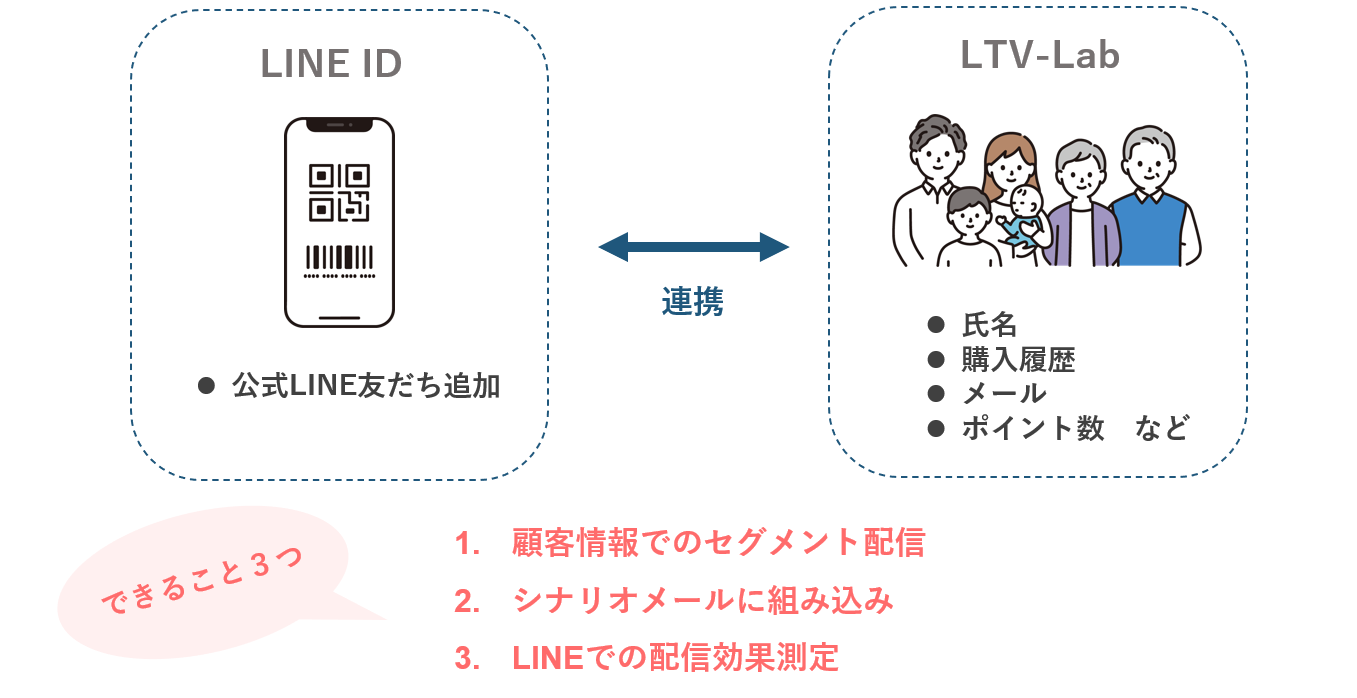
実際のLINE連携方法
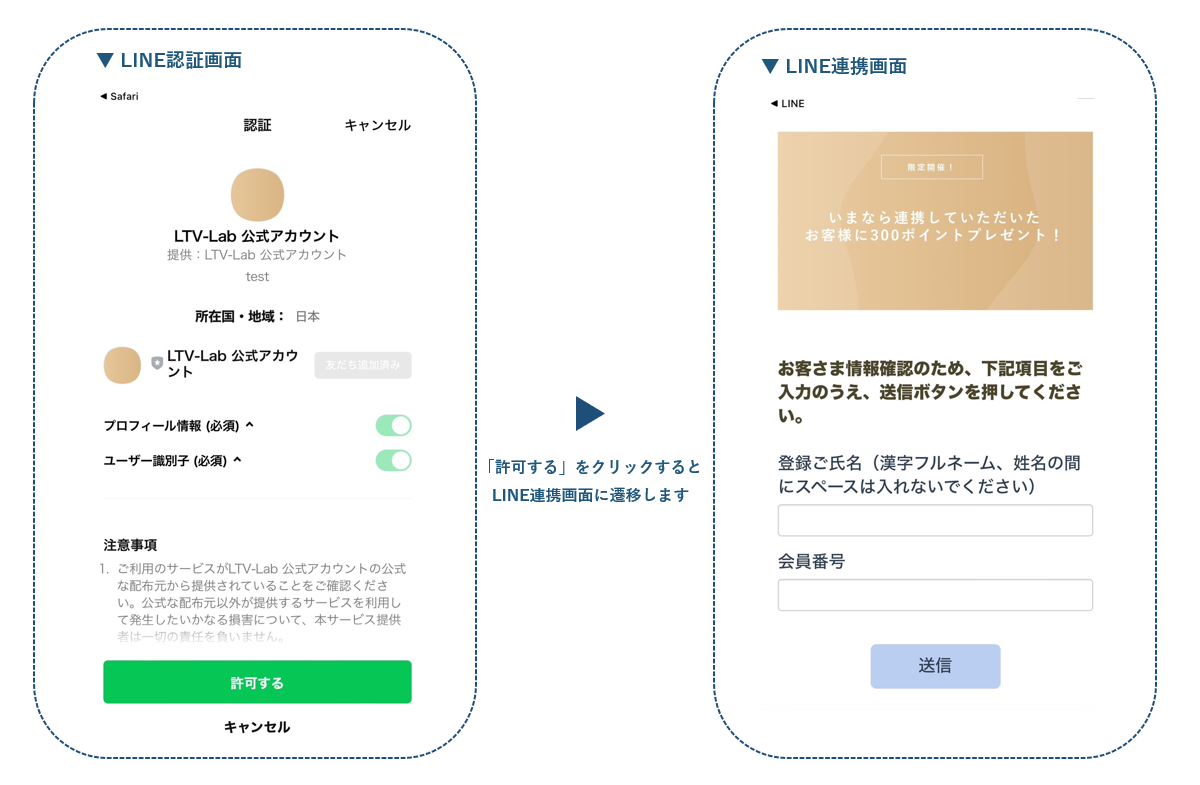
「会員番号・氏名・メールアドレス・電話番号」の中から指定した「2つ」の顧客情報をお客様にに入力してもらうことで、LTV-Labの顧客情報と連携します。
2.配信の優先度設定
LINEの配信はPC、スマホ、携帯と同列で扱われ、1つのメール設定では設定された会員の配信可能ないずれかの方法で1通送信されます。
メールとLINEのどちらを優先させるかは会員個人単位で変更が出来、 登録時のデフォルトの優先度は メール配信 > 優先配信経路設定 で変更が可能。
(1)「配信管理」→「優先配信経路設定」
(2)プルダウンでそれぞれの優先度を設定
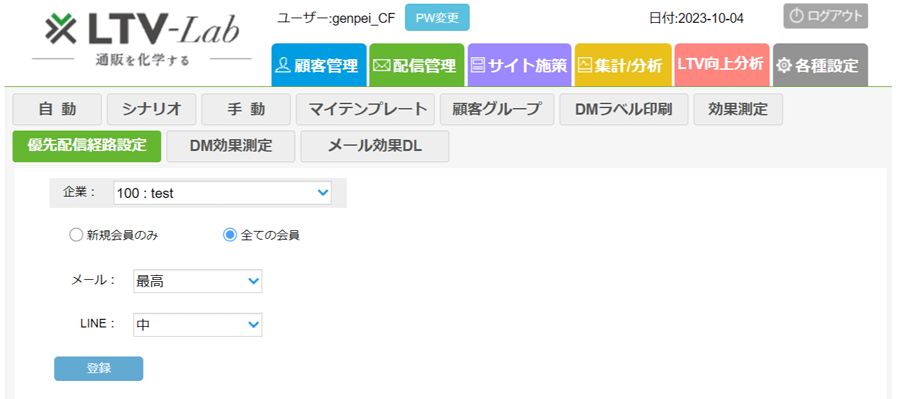
「全ての会員」現在登録されているすべての会員の優先配信設定が更新
「新規会員のみ」会員登録時のデフォルトの優先配信を設定
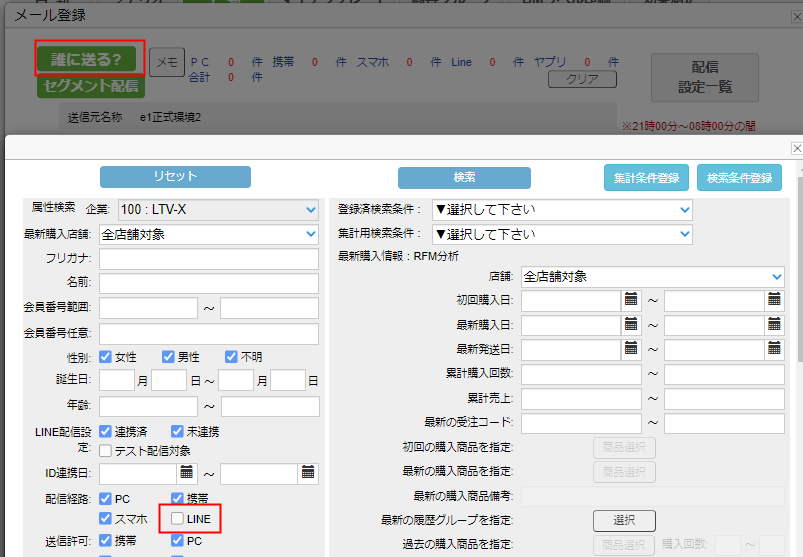

「配信経路:LINE」のチェックを外すとLINE優先のユーザーにもメールの送信が可能です。
3.LINE配信の原稿作成
メールの編集画面の「LINE」タブを開き編集
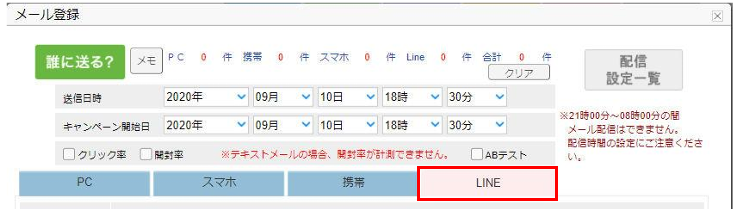
- LINE配信では以下「8種類」の配信が可能
- イメージマップ
- カルーセル
- テキスト
- 画像
- 動画
- テンプレートボタン
- 選択ボタン
- スタンプ
- 1回の配信で送れるのは「5つの吹き出し」まで
- 1つのタグは1つの吹き出しとして扱われテキストのタグは複数送信可
a. イメージマップ
リンク付きの画像を配信します。
アップロードできる画像は「1枚まで」で 分割選択を選ぶことにより、
画像の上下2分割、左右2分割、4分割でそれぞれ異なるリンク先を設定します。
分割選択を選ぶと欄分割数分のURL入力欄が表示されるのでそこに遷移先のURLを入力します。
↓(例)4分割
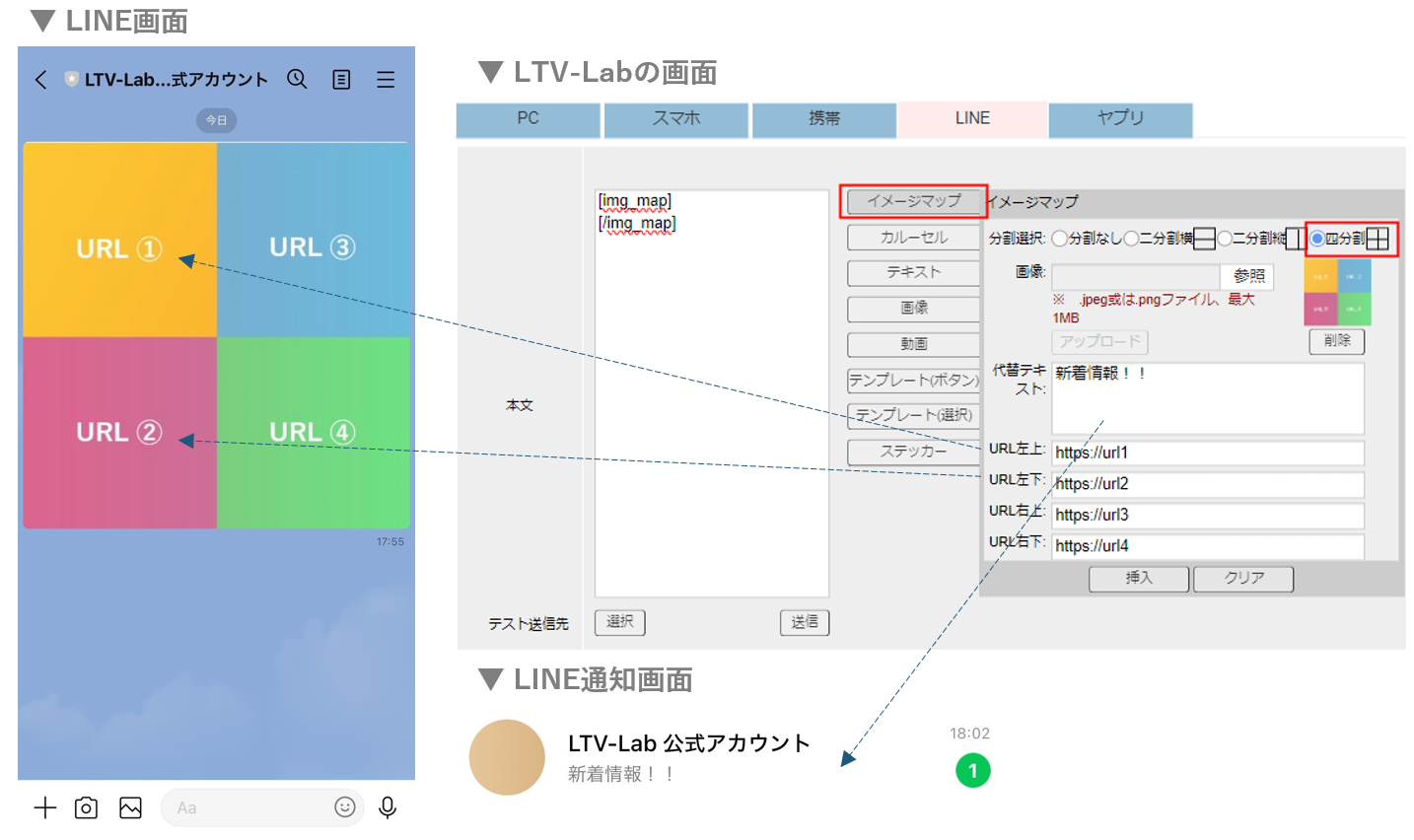
- 代替テキスト:LINEの通知時に表示される画像のタイトルのようなもの
- 画像は参照ボタンから選択しアップロードボタンで登録すると、挿入ボタンを押すことでイメージマップ用のタグ([img_map] [/img_map])が挿入されます。 挿入後情報の編集を行う際は右枠を編集してください。再挿入は不要となります。
b. カルーセル
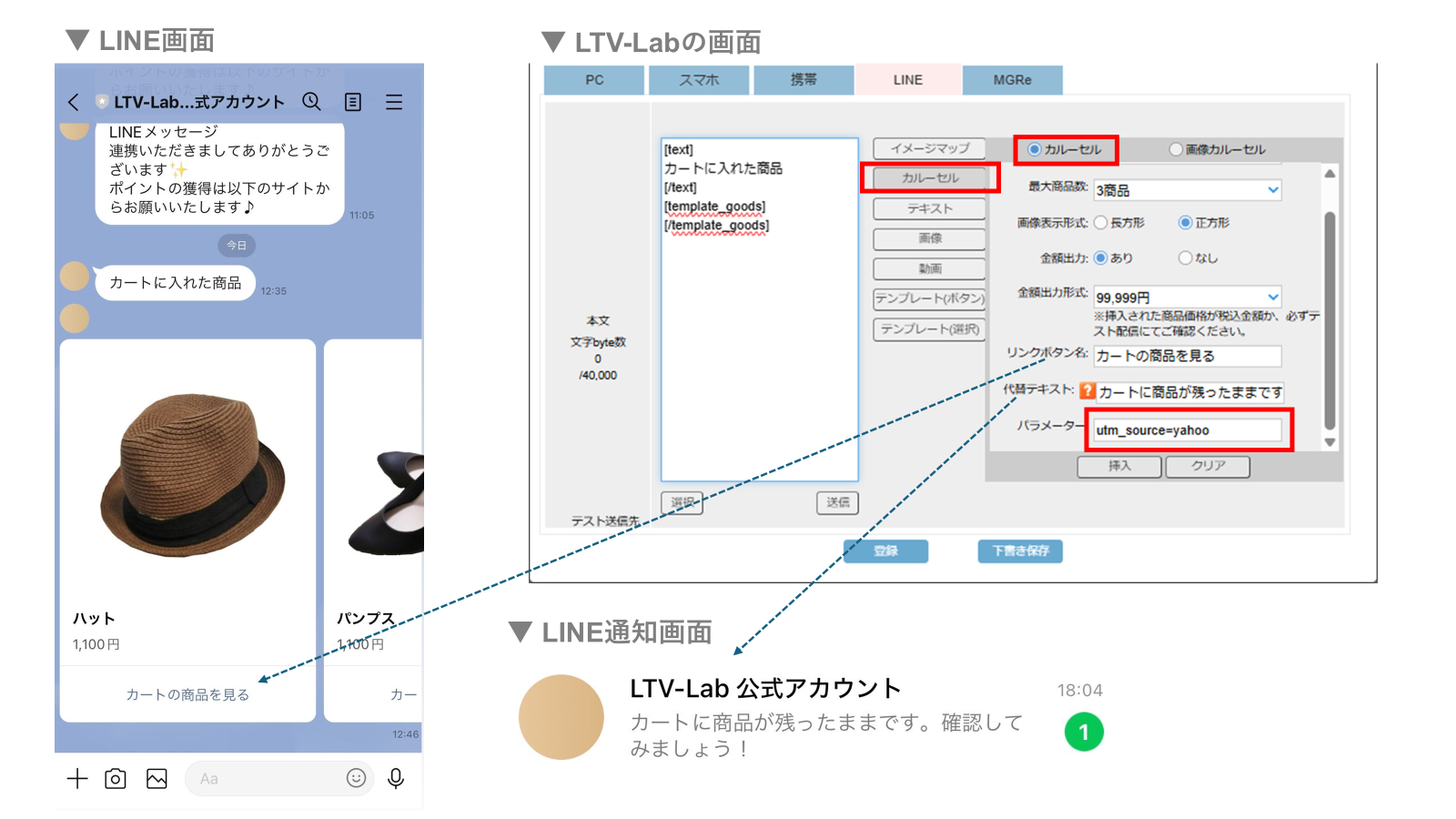
カルーセルではPRしたい商品(3~5個)をLINE画面上で横スライドさせて表示が可能。
「カルーセル」は商品名+商品画像+リンクボタン、「カルーセル画像」では商品画像を複数表示。
それぞれ配信したい形式にあわせて、画面上部のボタンを選択し必要事項を入力後「挿入」ボタンをクリックすると、画面左側「本文」エリアにタグが反映する仕様。
最大商品は3~5商品から、画像表示方法や金額出力の有無と表示方法、リンクボタン名をそれぞれセットします。
パラメーターの入力窓にGoogle AnalyticsのUTMパラメーターを入力していただく事で対象の遷移URLに付与することができます。
c. 画像カルーセル
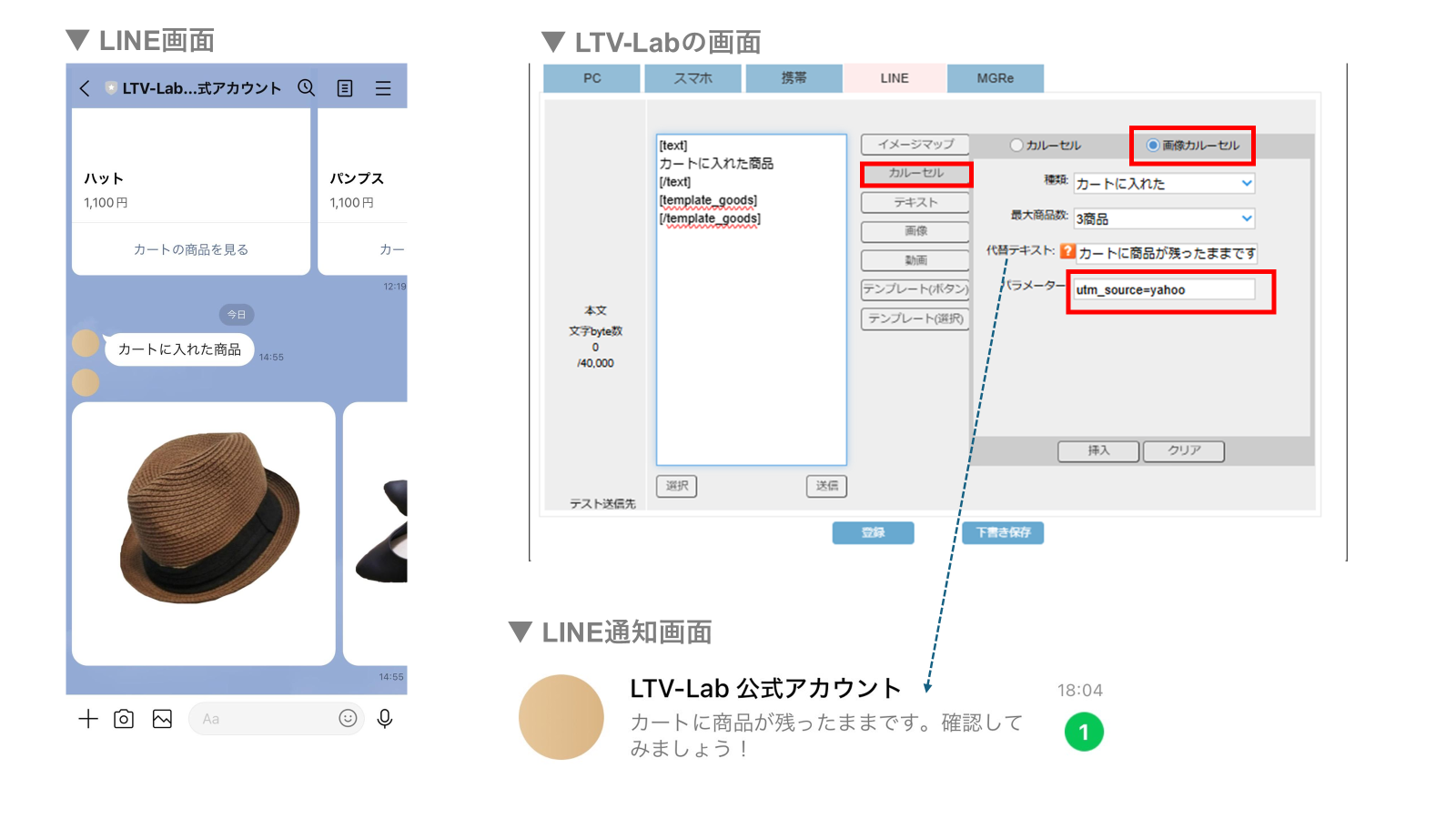
「種類」プルダウンでは、
- 閲覧推奨商品
- 購入推奨商品
- 最新購入商品
- ランキング(閲覧・売上・人気)
- お気に入りに入れた商品
- カートに入れた商品
- 商品詳細を見た商品
- 指定商品
などを選択することができます。(※1)
※1:連携方法や契約内容等により表示される項目が異なります。
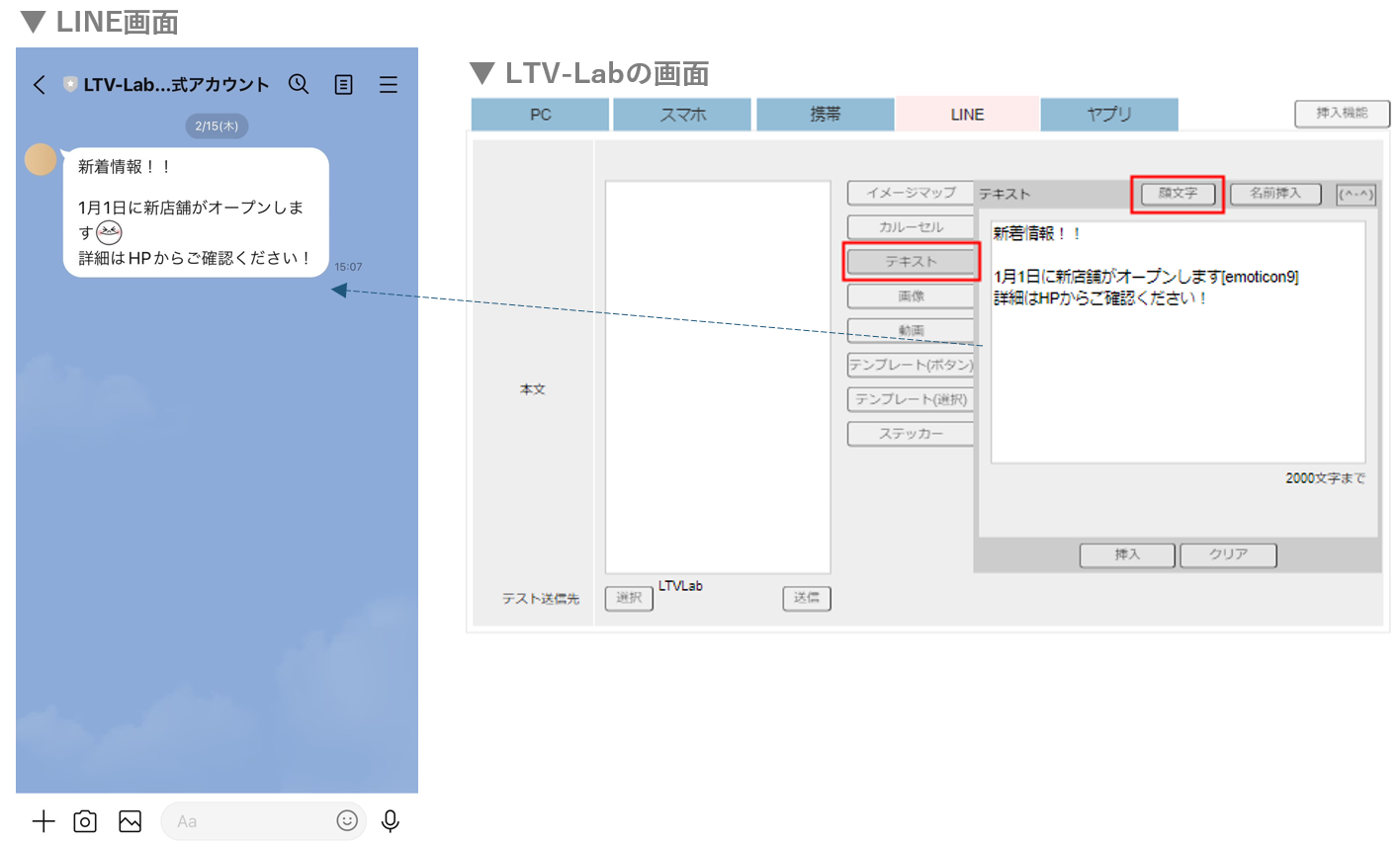
d. テキスト
右枠の中にテキスト本文を入力後「挿入」をクリック
本文が[text][/text]タグで囲まれた状態で挿入されます。
「絵文字」をいれることも可能です。
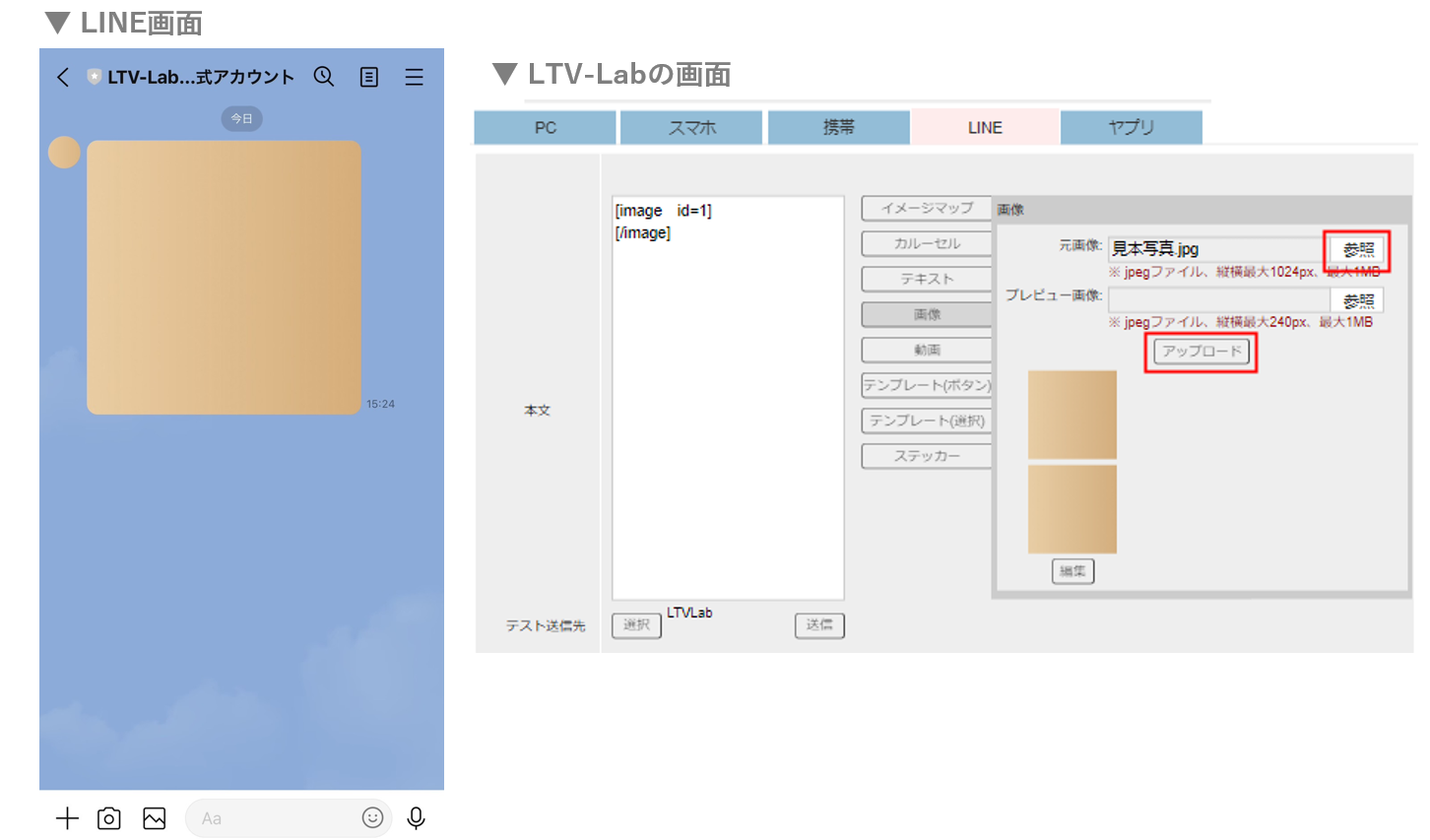
e. 画像
「元画像」の「参照」から画像を選択します。
「アップロード」すると元画像を自動的にサイズ調整しプレビュー画像に変換されます。
右枠下にアップロードした画像が表示(上:元画像、下:プレビュー画像) 画像をクリックしタグが左枠に挿入されるます。
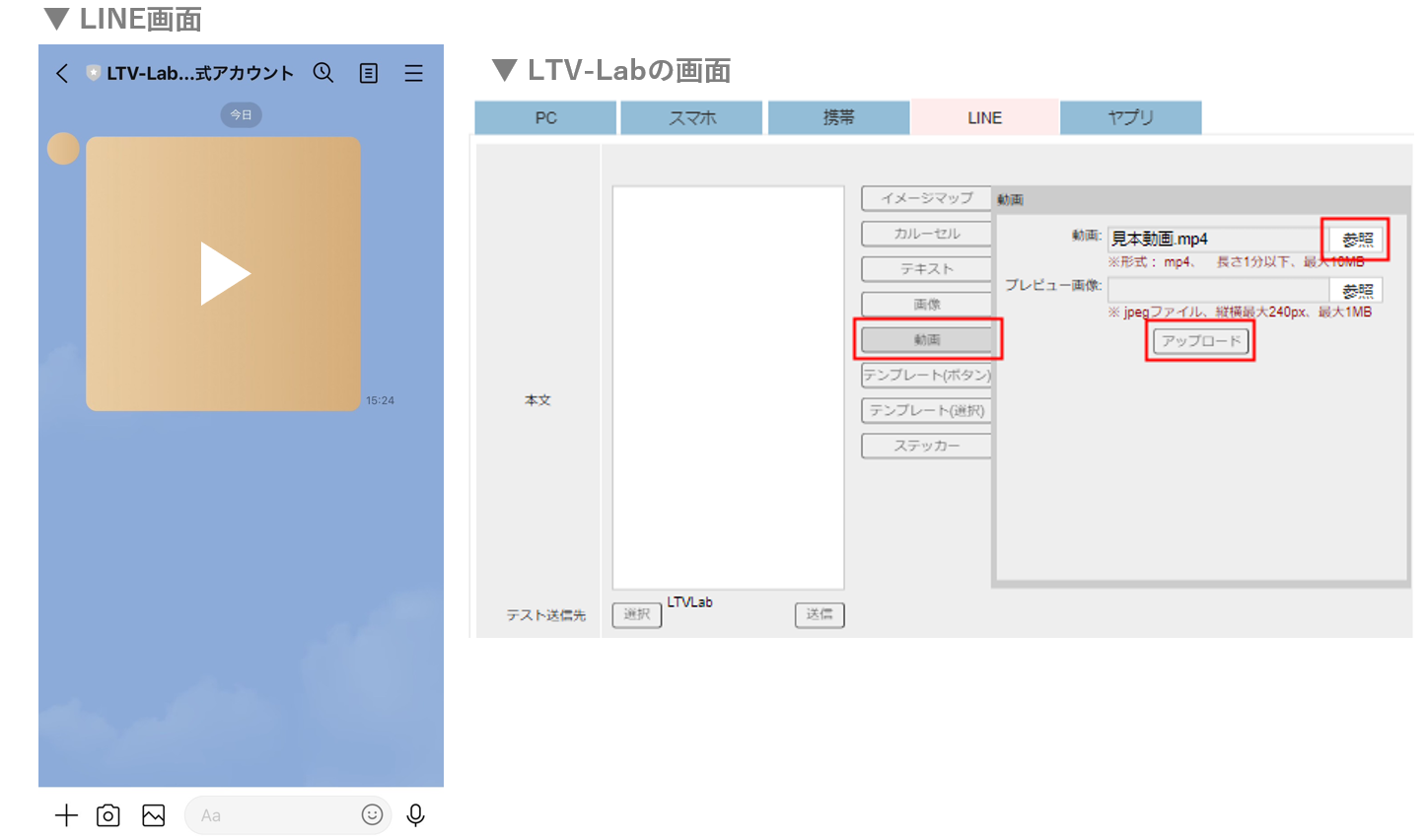
f. 動画
動画はmp4で1分以内、10MB以内でアップロードができます。
「参照」よりファイルを選択し「アップロード」し登録します。
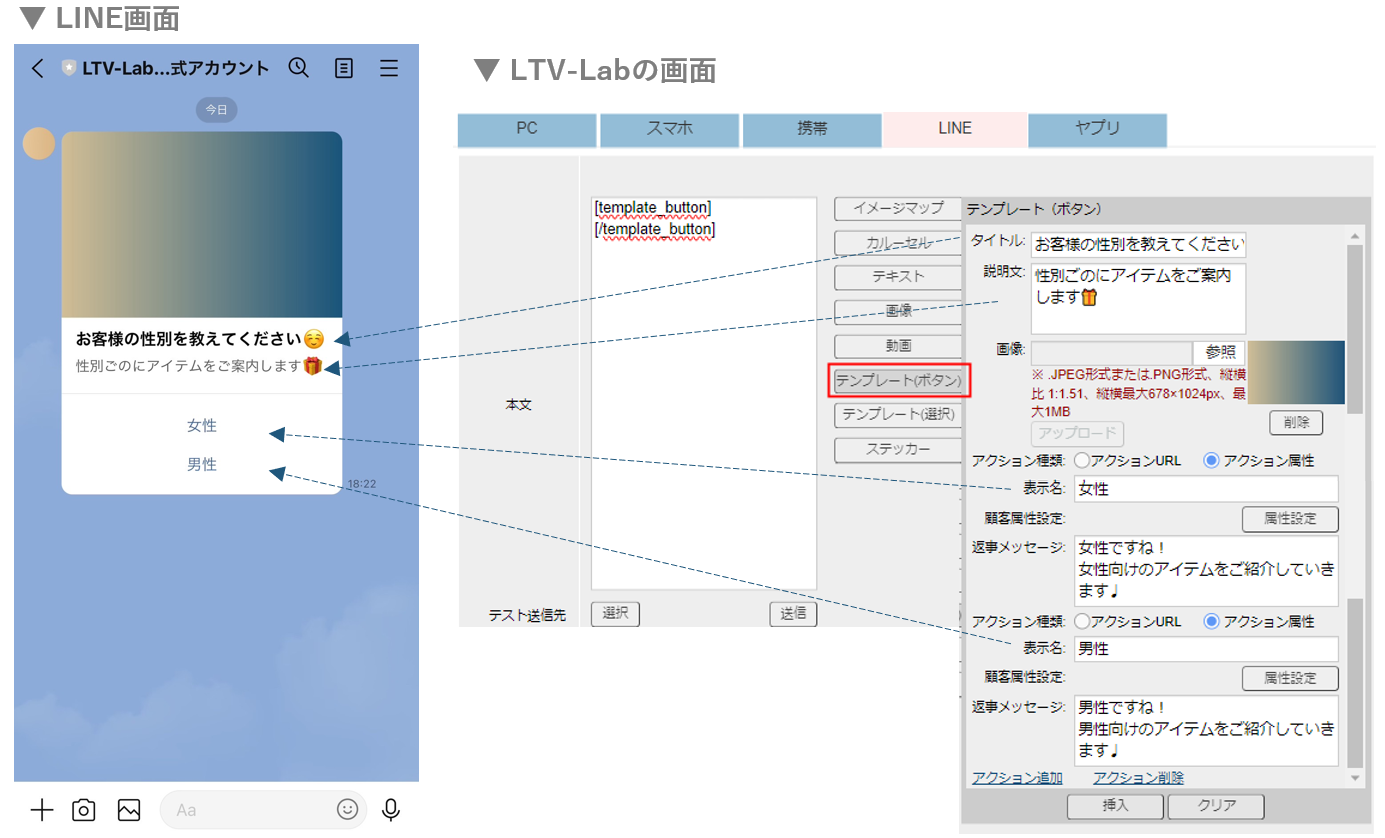
g. テンプレート(ボタン)
- アクションURL
クリックした際、指定のURLに遷移します。
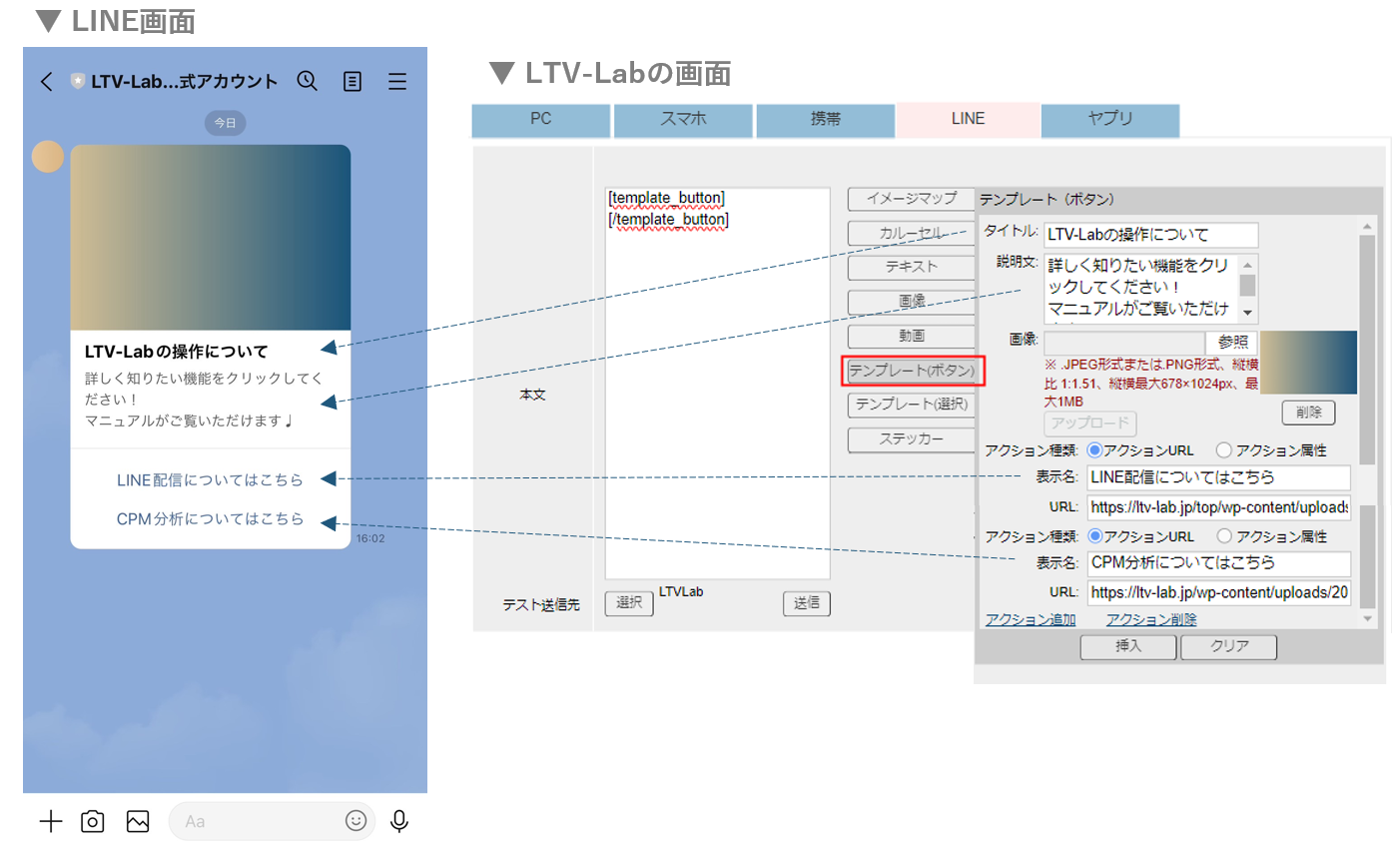
- アクション属性
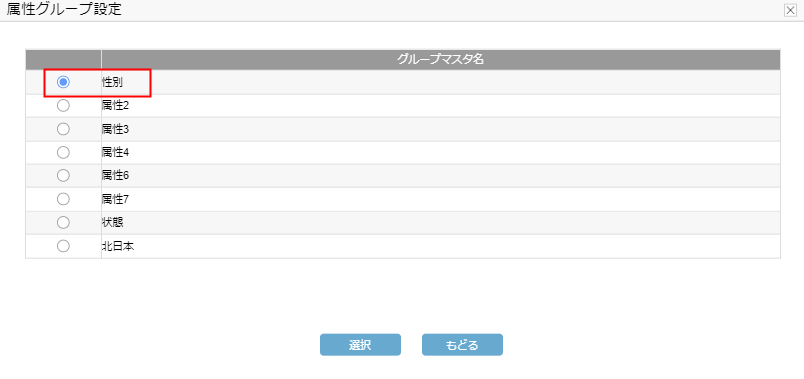
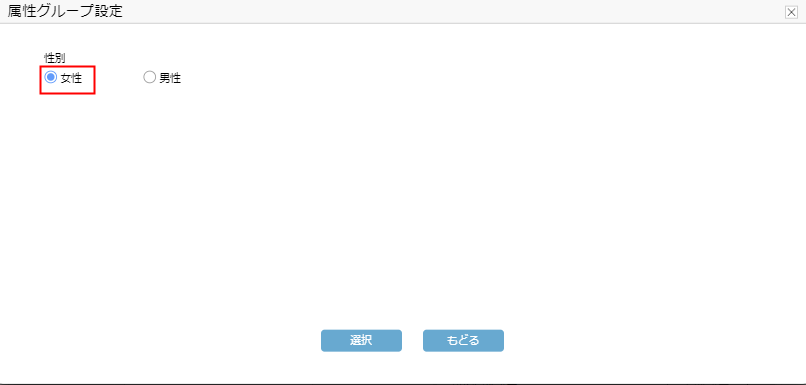
LTV-Labの属性グループと連動しており、 クリックされた選択肢は即時に属性グループに反映します。
カルーセルのように横に数枚並べることはできません。
画像は設定しなくても送信可、アクションは4つまで設定できます。
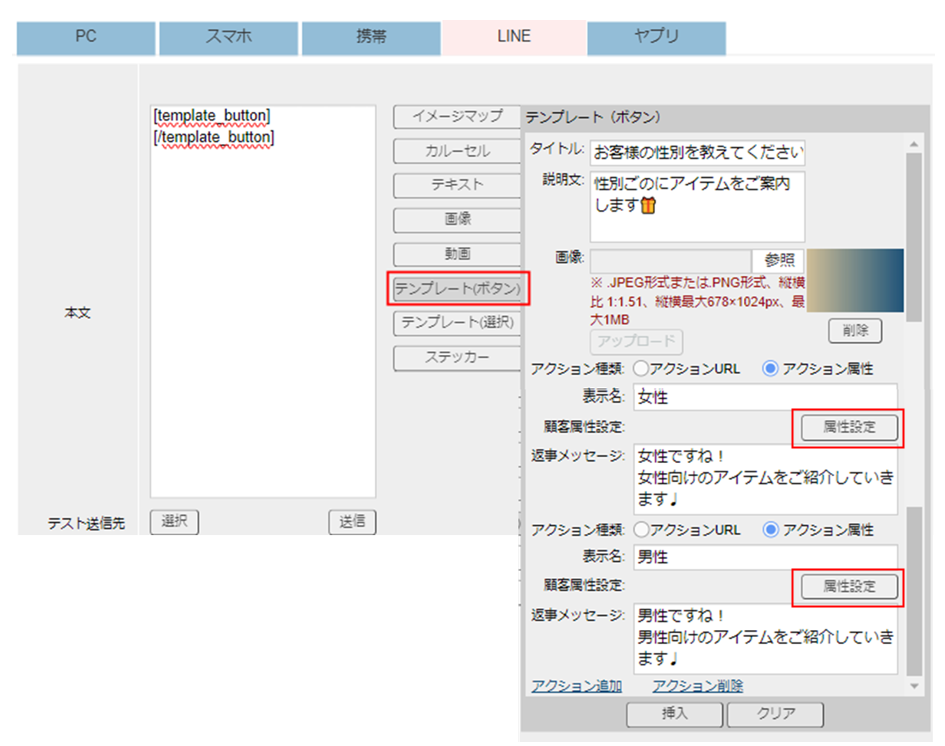
- 属性設定方法
「属性設定」でクリックした顧客に付与する属性を選択
h. テンプレート(選択)
必要箇所を入力し終えたら挿入をクリック
アクション追加で項目を追加可能。
テンプレート(選択)では回答を2択になり、回答結果を属性グループに紐づけ可能です。
i. ステッカー
スタンプの配信。 デフォルトで搭載されているものが使用できます。
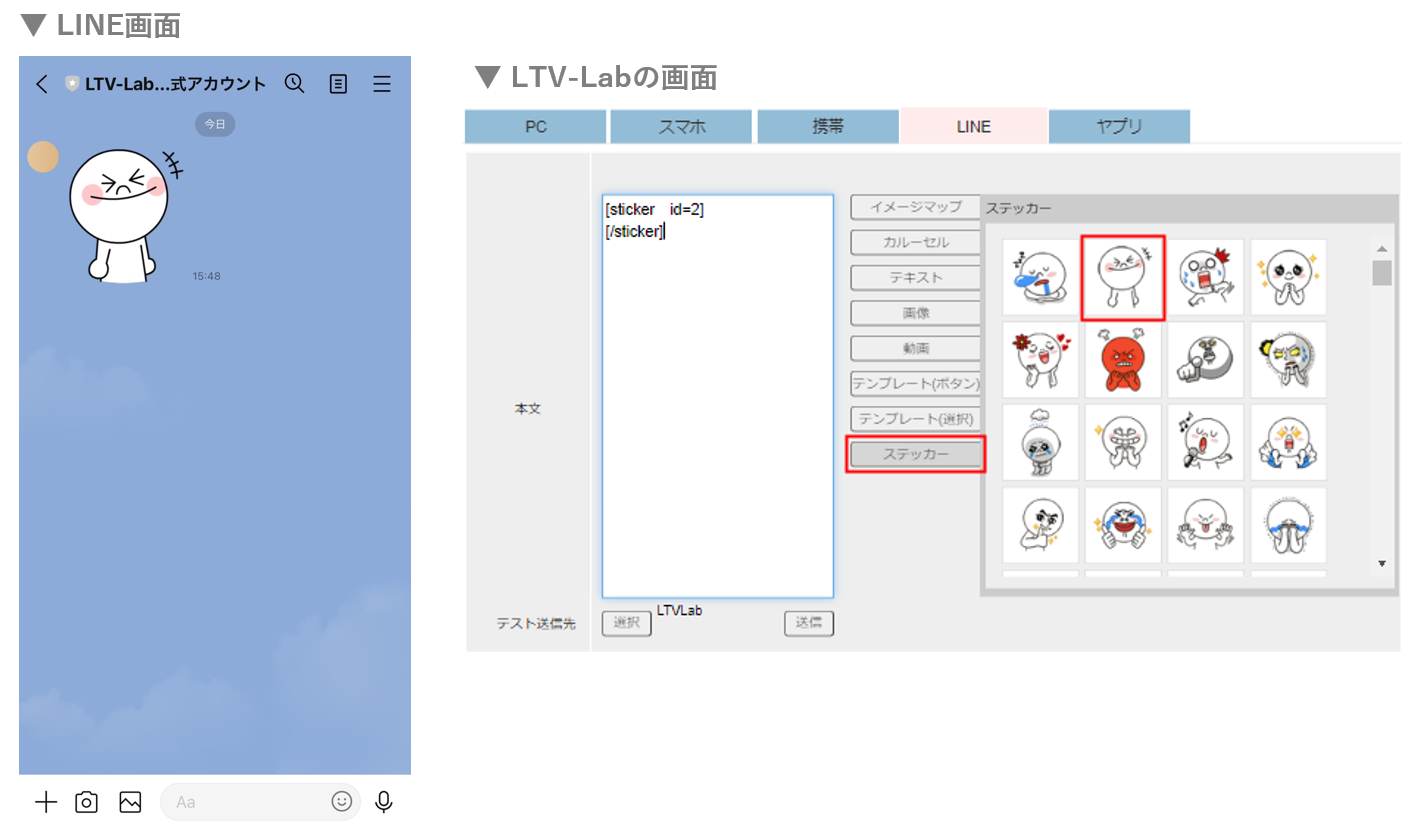
4.テスト送信
(1)「顧客管理」→「検索」でテスト送信対象にしたい顧客を検索
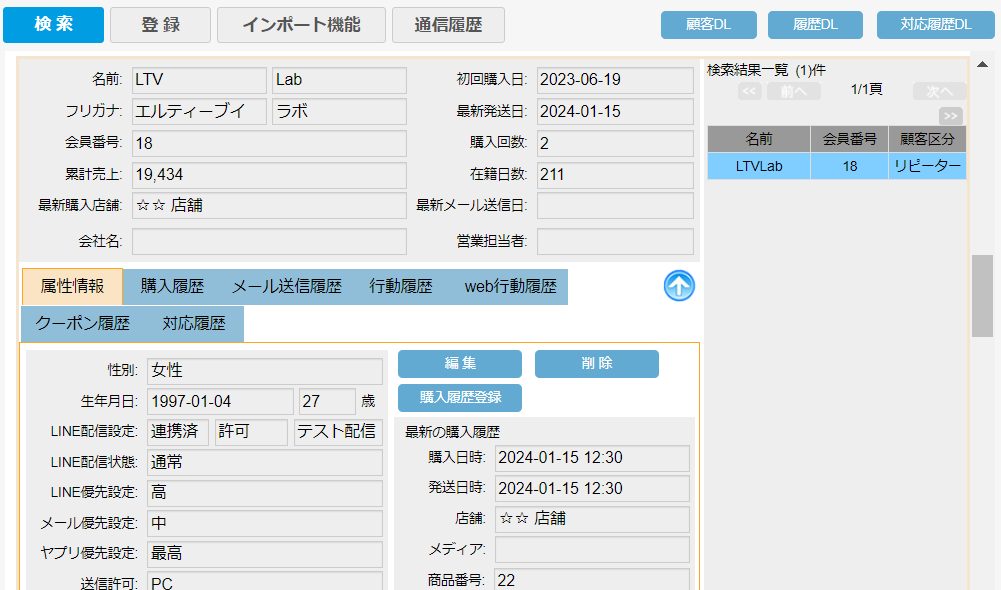
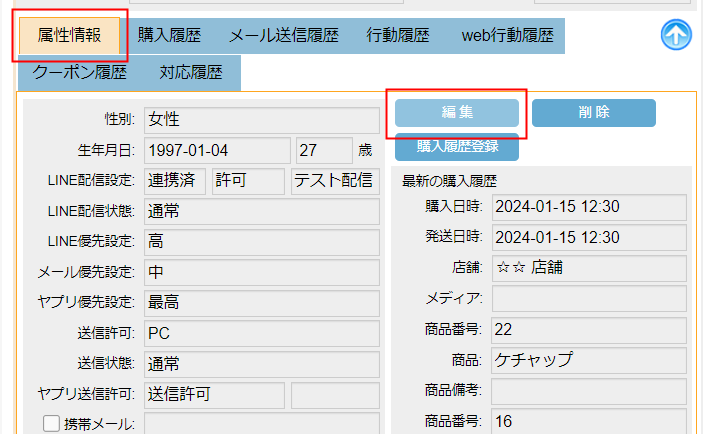
(2)「属性情報」→「編集」をクリック
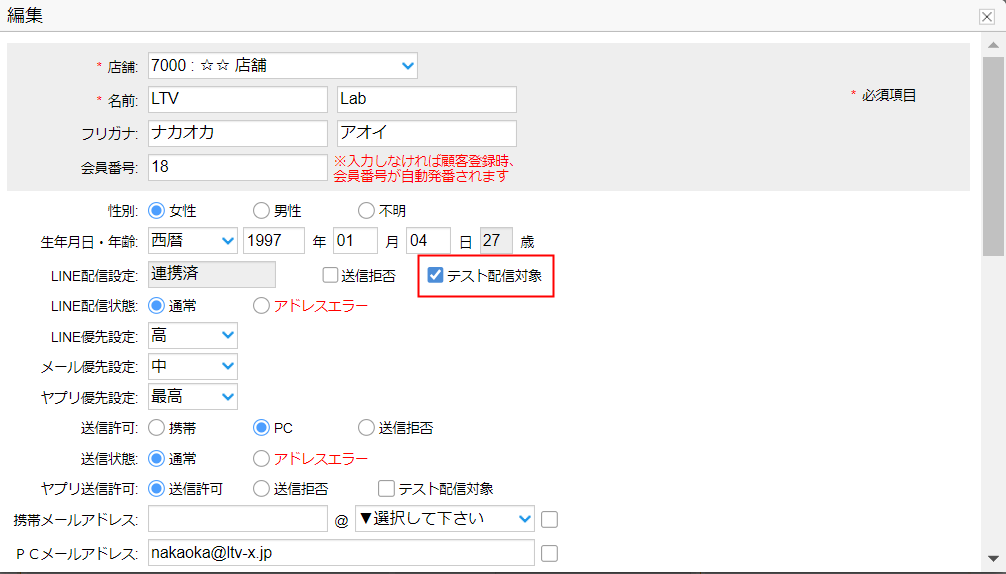
(3)「LINE配信設定」の「✓テスト送信対象」にチェックを入れる
(4)テスト送信先を「選択」し✓チェックをいれて「送信」する
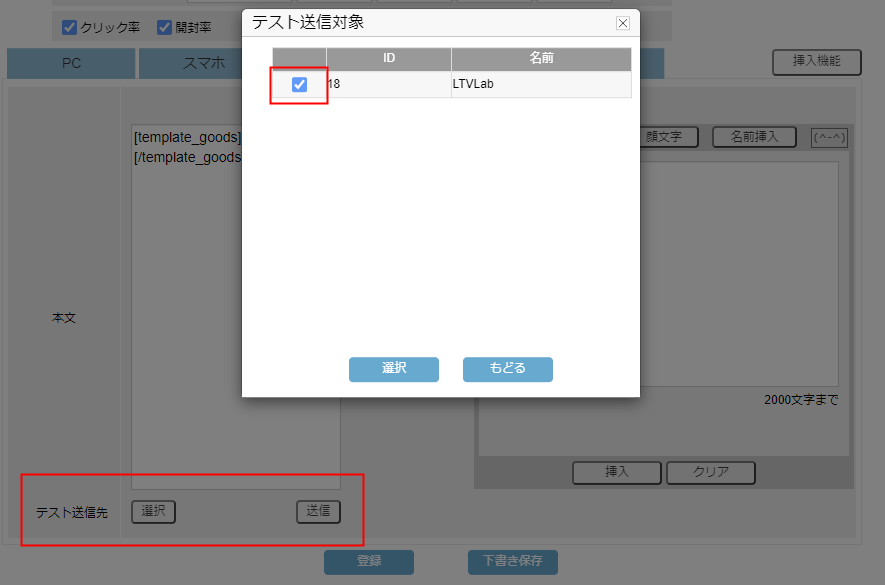
メール編集画面の左枠の下に選択のボタンをクリックし、表示されたテスト配信対象会員のなかでテスト配信を行いたい会員にチェックを入れ 送信ボタンを押すことでテスト配信される。
