WEB接客機能
- 施策の種類について
- バナー
- アンケート
- 施策の作り方
- バナー
- アンケート
1.WEB接客機能とは
ECサイト上にバナー広告を表示したり、アンケートを表示して購入訴求を行うことができる機能です。
LTV-Labでは、顧客ごとの過去の購買履歴等の属性情報を表示条件とすることで、顧客ごとに最適なタイミングに最適な内容の訴求を行うことができます。
2.施策の種類について
a. バナー
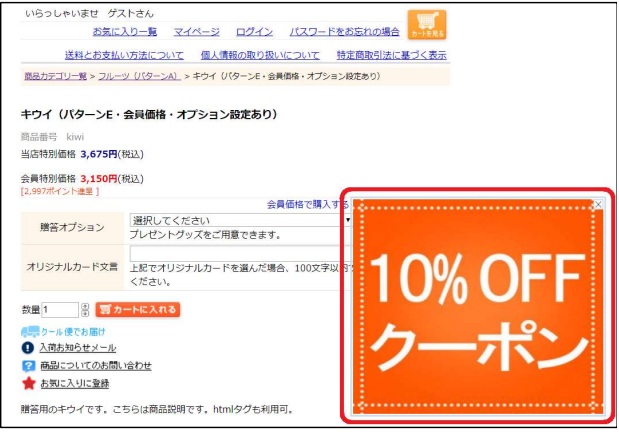
一般的なWEB広告です。
期間限定セールの訴求広告やクーポン表示やメルマガ登録、送料無料案内その時に必要とされる施策を表示させることができます。
表示させる画像の大きさ、表示位置、表示対象、タイミングを任意に設定します。
b. アンケート
指定ページにアンケートを表示し、回答結果を集計分析、顧客の属性データとして保存する機能です。
回答結果にメール配信を行ったり施策に活かすことも可能です。
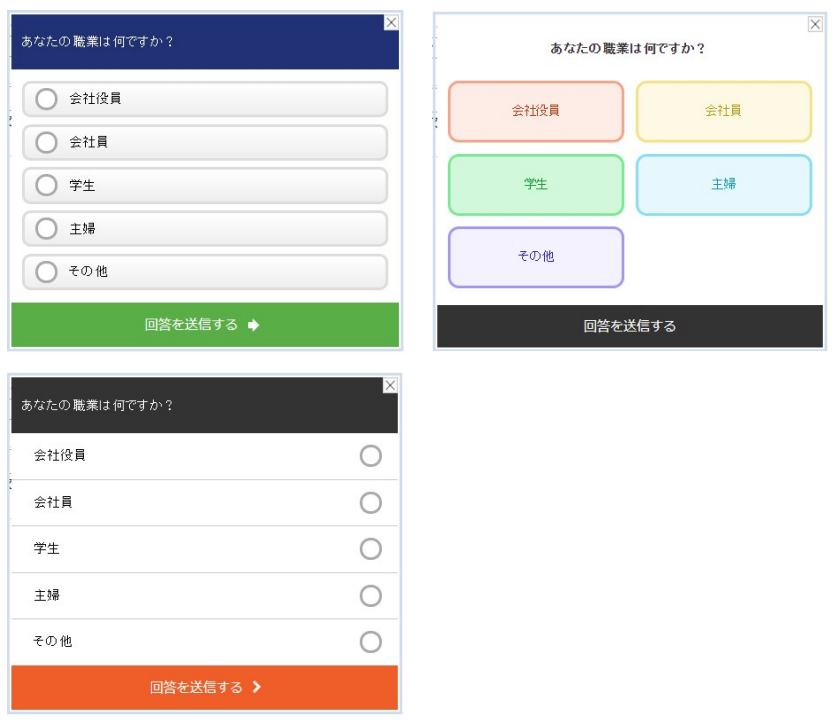
アンケートフォームのテンプレートは3種類用意しており、回答は5つまで設定できます。
3.施策の作り方
a. バナー
(1)「サイト施策」を展開
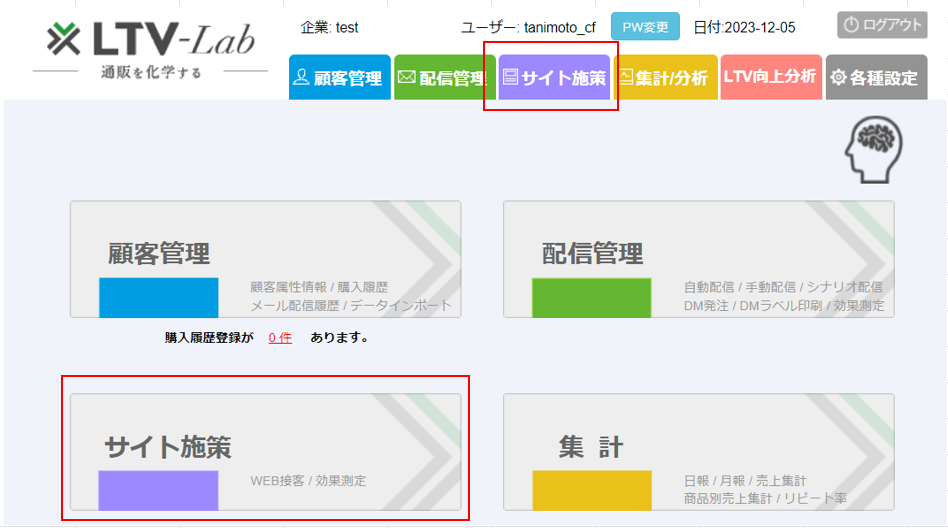
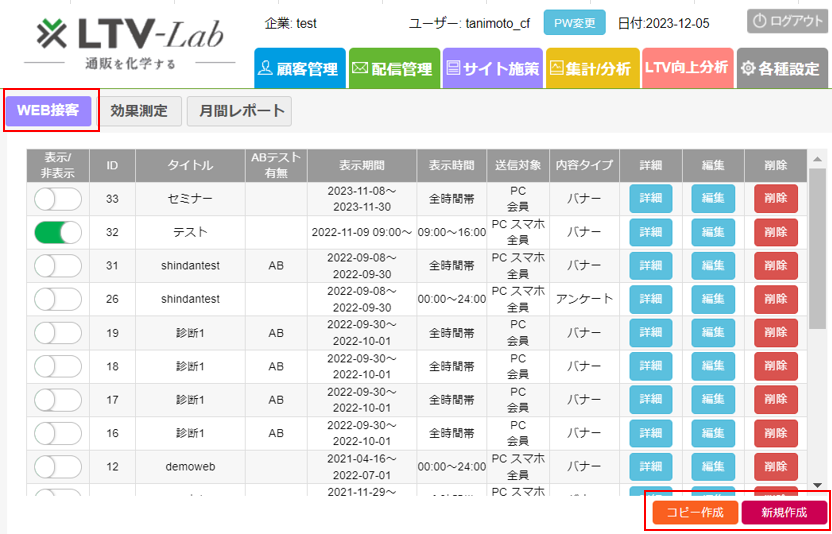
(2)「WEB接客」→「新規作成」
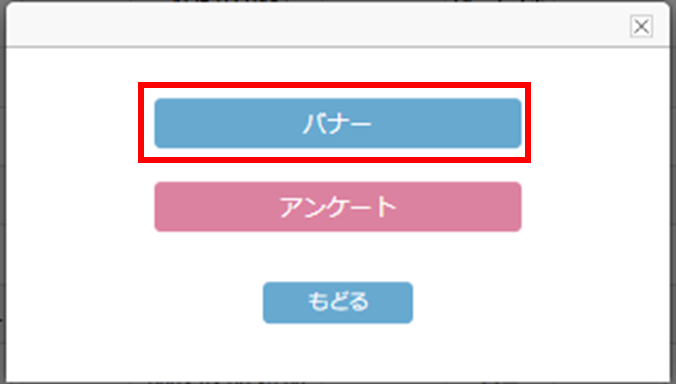
(3)施策の種類選択画面で「バナー」を選択
(4)「表示設定」→「表示期間・表示時間・タイトル」「表示方法」「タイトル」を設定
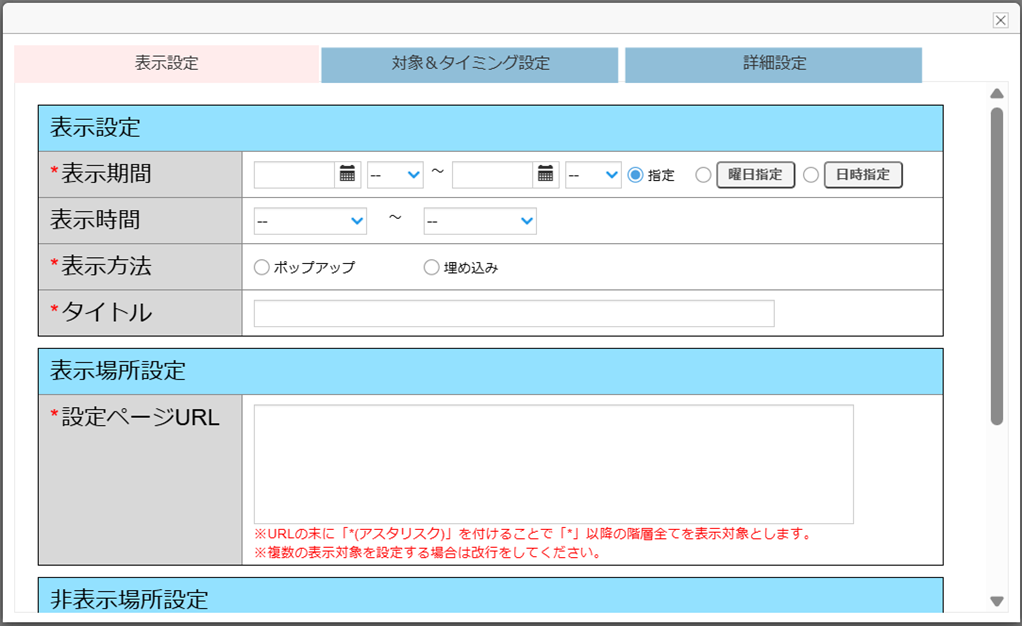

表示期間は、期間設定・曜日指定・日時指定の中から選択可能です
表示方法はポップアップ・埋め込みから選択可能です
(5)「設定ページURL」で表示させたいURLを設定
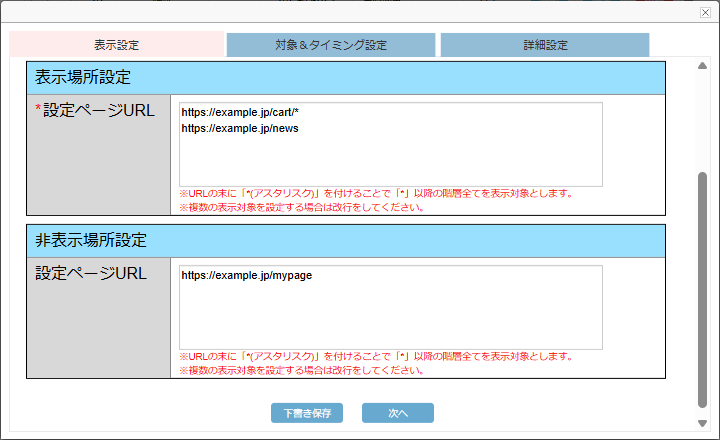
非表示場所設定にURLを設定することで、指定したページでバナーを表示させないよう制御が可能です
(6)「対象&タイミング設定」で表示対象・表示デバイスを設定
対象&タイミング設定では、表示対象とする顧客を絞ります
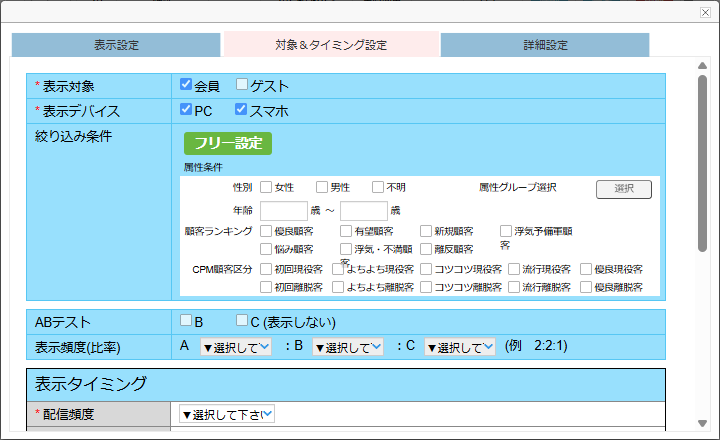
- 表示対象
- 会員のみを選択した場合、ログイン中の会員のみに表示
- ゲストのみを選択した場合非ログイン時の顧客のみに表示
- 両方選択した場合はサイトアクセスした全顧客に表示
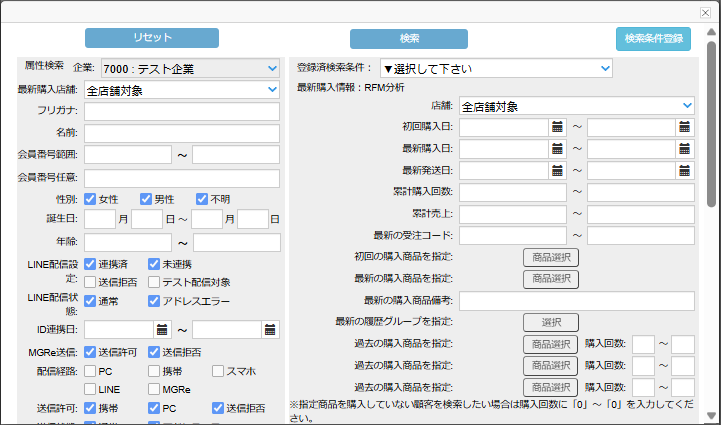
会員のみを選択した場合、絞り込み条件にフリー設定のボタンが表示されます。
フリー設定のボタンをクリックすることで、より詳細な条件で表示する顧客のセグメントが可能です
- 表示デバイス
- PCのみ選択した場合はPC端末でサイトアクセス時のみ表示
- スマホのみ選択した場合はスマと端末でサイトアクセス時のみ表示
- 絞り込み条件
- 顧客の性別、年齢、RFM、CPM分析の顧客ランクを条件として表示顧客をセグメント
- 属性グループを選択することで、各カートシステムと連携した顧客属性も表示条件とすることが可能(特定の会員ランクの顧客のみに表示する、等)
(7)ABテストを設定

Aパターンのバナー、Bパターンのバナーを同条件の顧客にランダムに表示させ、どちらのバナーが効果的だったのか判定できます
Cパターン(表示しない)条件も加えることで、表示した場合としなかった場合の効果の違いを検証することも可能です
- B、Cにチェックを入れるとバナーデザインの作成画面で2パターンの登録を行います
- A、B、C(非表示)の発生割合を調整
- 画像ではAが50%、Bが40%、C(非表示)が10%の割合で発生
(8)「表示タイミング」を設定
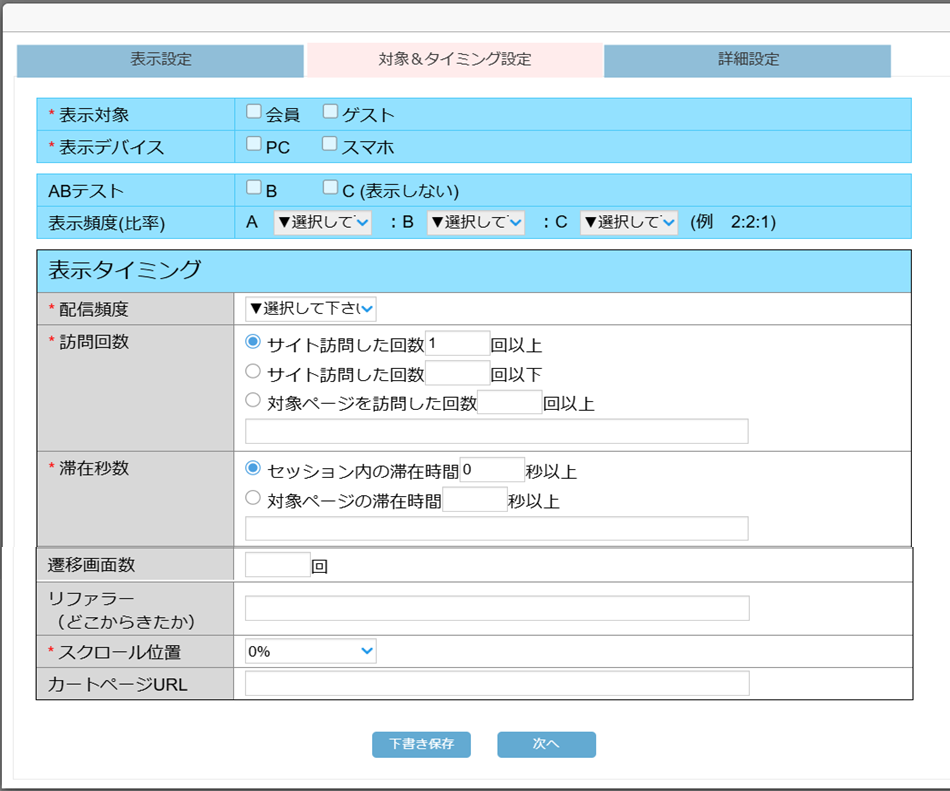
- 配信頻度
- アクセスした際の表示頻度を選択
「毎回」「ユーザー毎~」「セッション毎~」から選択可能です
- 訪問回数
- 表示対象ページへのアクセス回数を条件設定
- 特定ページへのアクセス回数を条件とする場合はページURLを登録
- 滞在秒数
- 表示対象ページの滞在時間を条件設定
- 特定ページ内の滞在時間を条件とする場合はページURLを登録
- 遷移画面数
- 表示対象ページ内で画面遷移した回数を条件設定
- 特定のページから特定のページに遷移した場合のみバナー表示することが可能
- リファラー
- 表示対象ページのアクセスする1つ前のページURLを設定
- スクロール位置
- ページ内で下にどれだけスクロールしたらバナー表示するかを設定
- カートページURL
- カートページURLを登録すると、カートに商品が入ったままの顧客に対してのみバナー表示(カート離脱バナー)
(9)詳細設定を設定
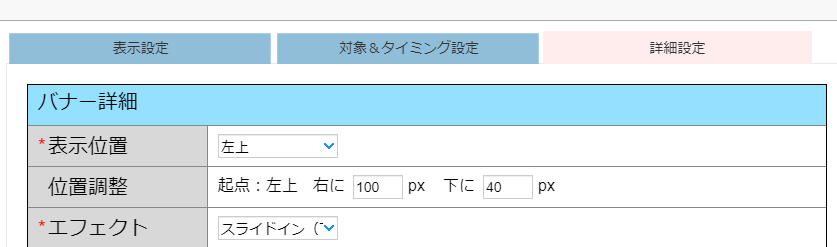
バナー広告の表示位置、デザインを設定するメニューとなります
- 表示位置
- 始点となる表示位置を「左上」、「左下」、「中央」、「右上」、「右下」より選択
始点からの細かい位置調整はピクセル単位で指定
- 始点となる表示位置を「左上」、「左下」、「中央」、「右上」、「右下」より選択
- エフェクト
- 表示エフェクトを選択
- 実際の表示イメージはプレビュー機能でご確認ください
- ×ボタンサイズ
- バナー画像の閉じるボタンの大きさを設定
※最小15px、最大50px
- バナー画像の閉じるボタンの大きさを設定
- 本文
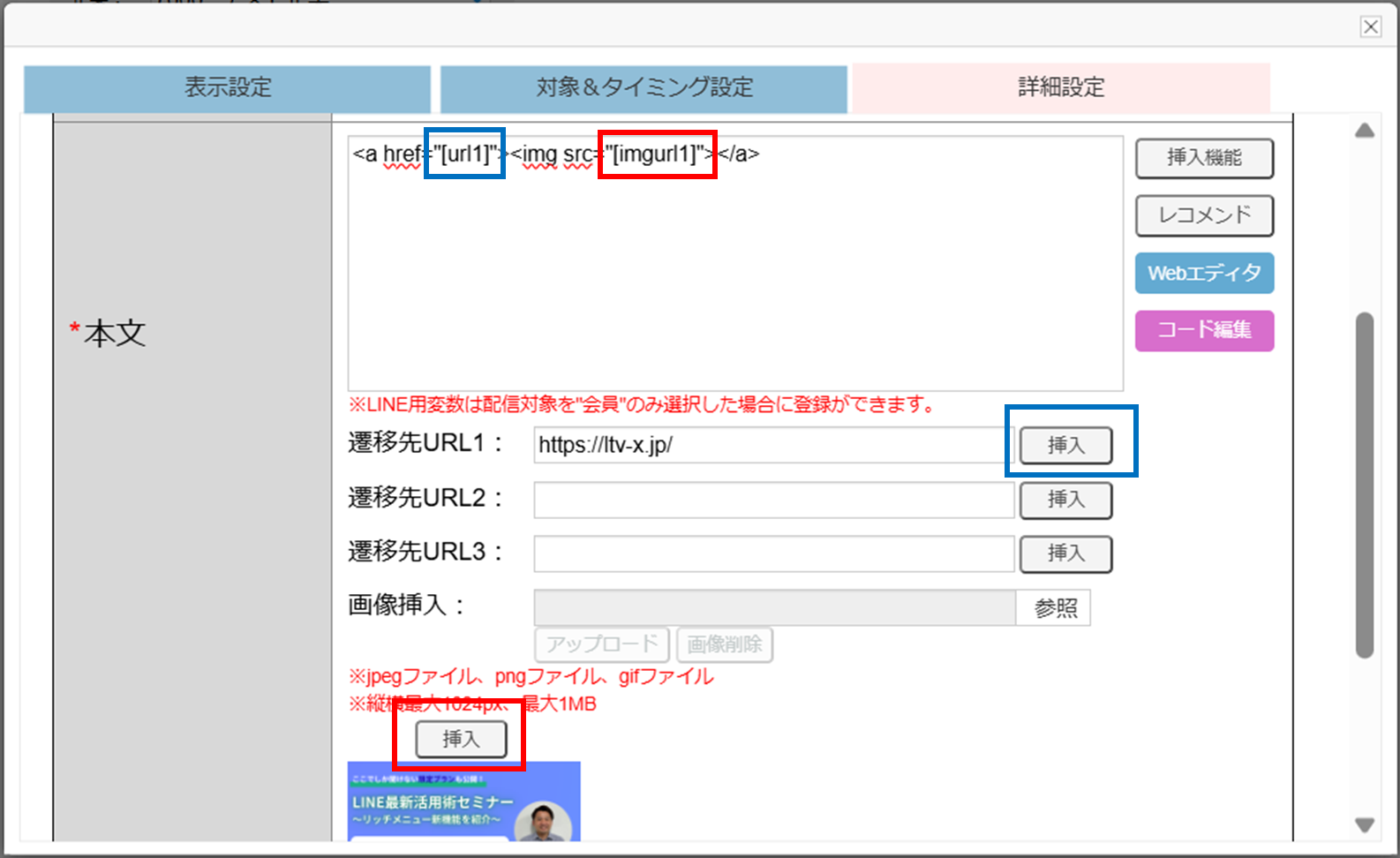
- 画像と画像クリック時に遷移するURLをHTMLコードで作成
- aタグに設定する遷移先のURLは挿入ボタンをクリックして挿入
- imgタグに設定する画像URLは挿入ボタンをクリックして挿入
- 画像サイズはHTMLコード内でwidth、heightを指定して任意に変更可
- 画像データをアップロード
- 形式はjpeg、png、gifが設定可能。縦横最大1024px、容量は最大1MB
- 1つの施策で画像は最大3枚まで登録可能
- 画像ごとにクリック後に遷移するページURLを「遷移先URL1~3」に登録
- レコメンドからカゴ落ちやランキングなども挿入可能
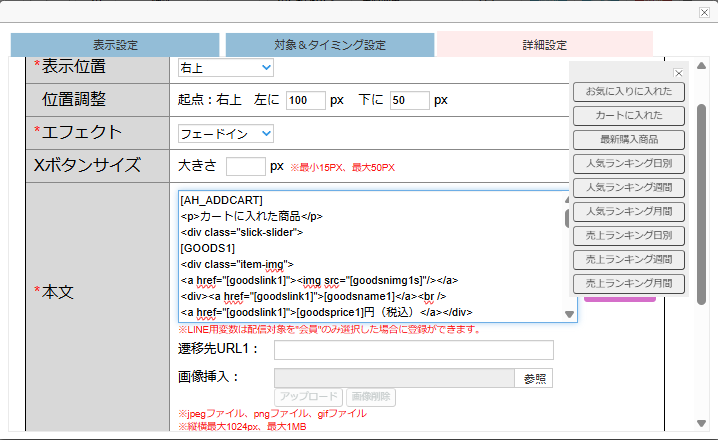
こちらの機能はオプション申し込みが必要となります
- 画像と画像クリック時に遷移するURLをHTMLコードで作成
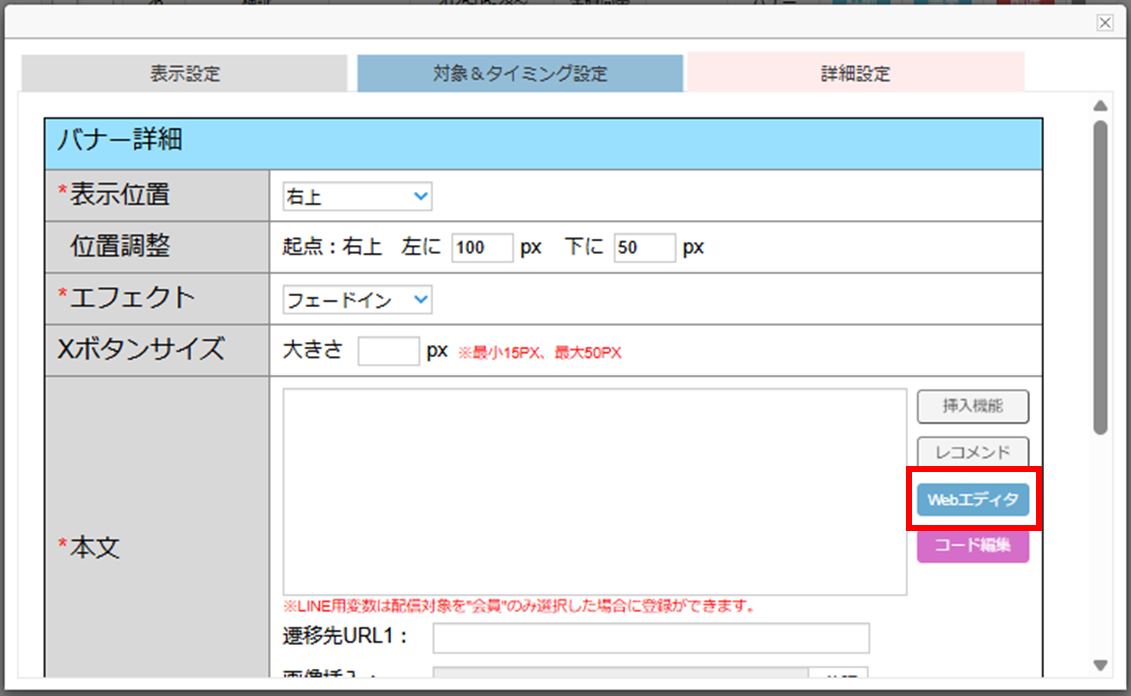
- Webエディタ
- 本文横のWebエディタボタンからエディタを展開可能です
- レイアウト集・下書き保存・Myテンプレートから選択可能
- レイアウト集・・・新規レイアウト集とLTVレイアウト集がございます
- 新規レイアウト集・・・3つのパターンから選択し、作成が可能です
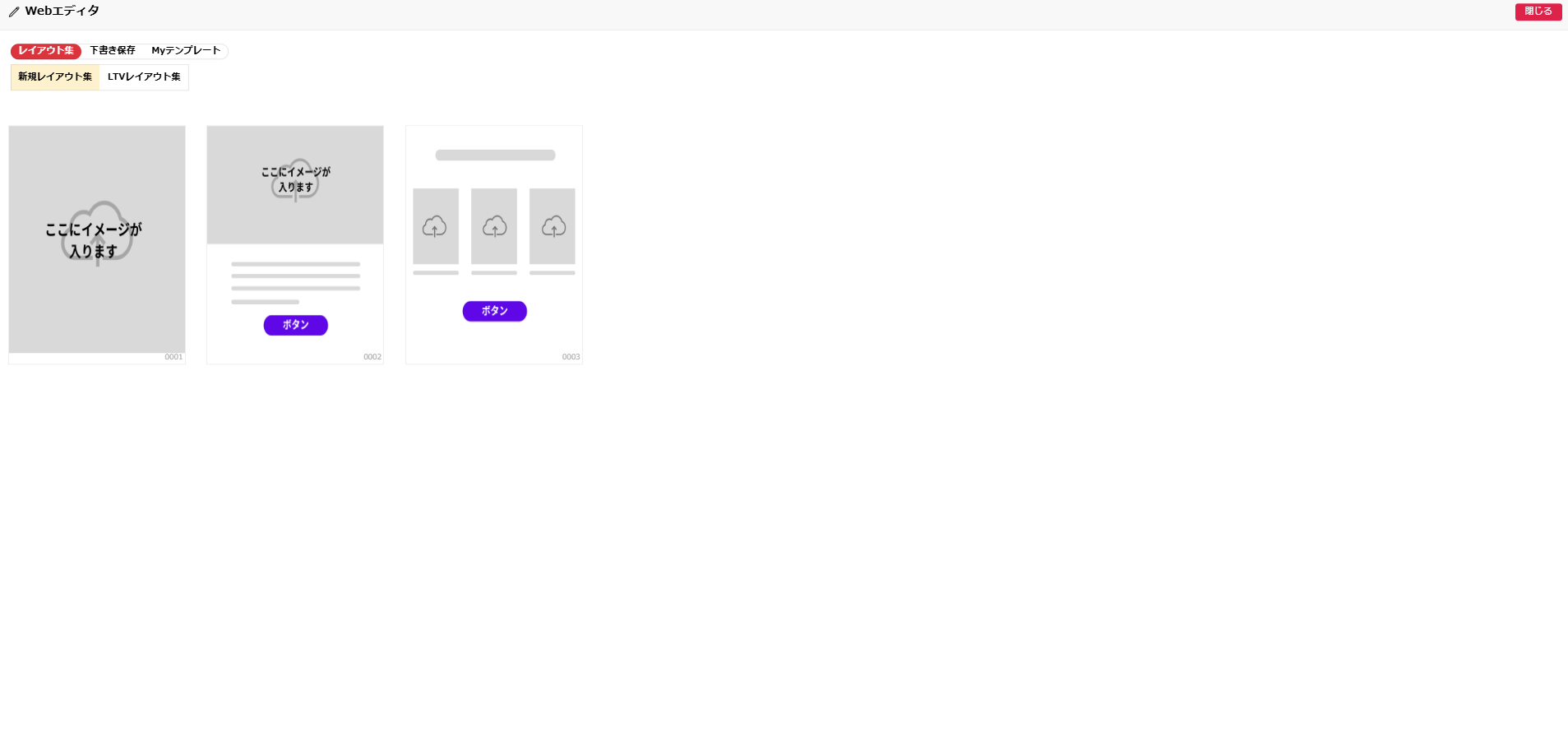
- LTVレイアウト集・・・キャンペーンのお知らせ、セールのお知らせといった2パターンから選択し、作成が可能です
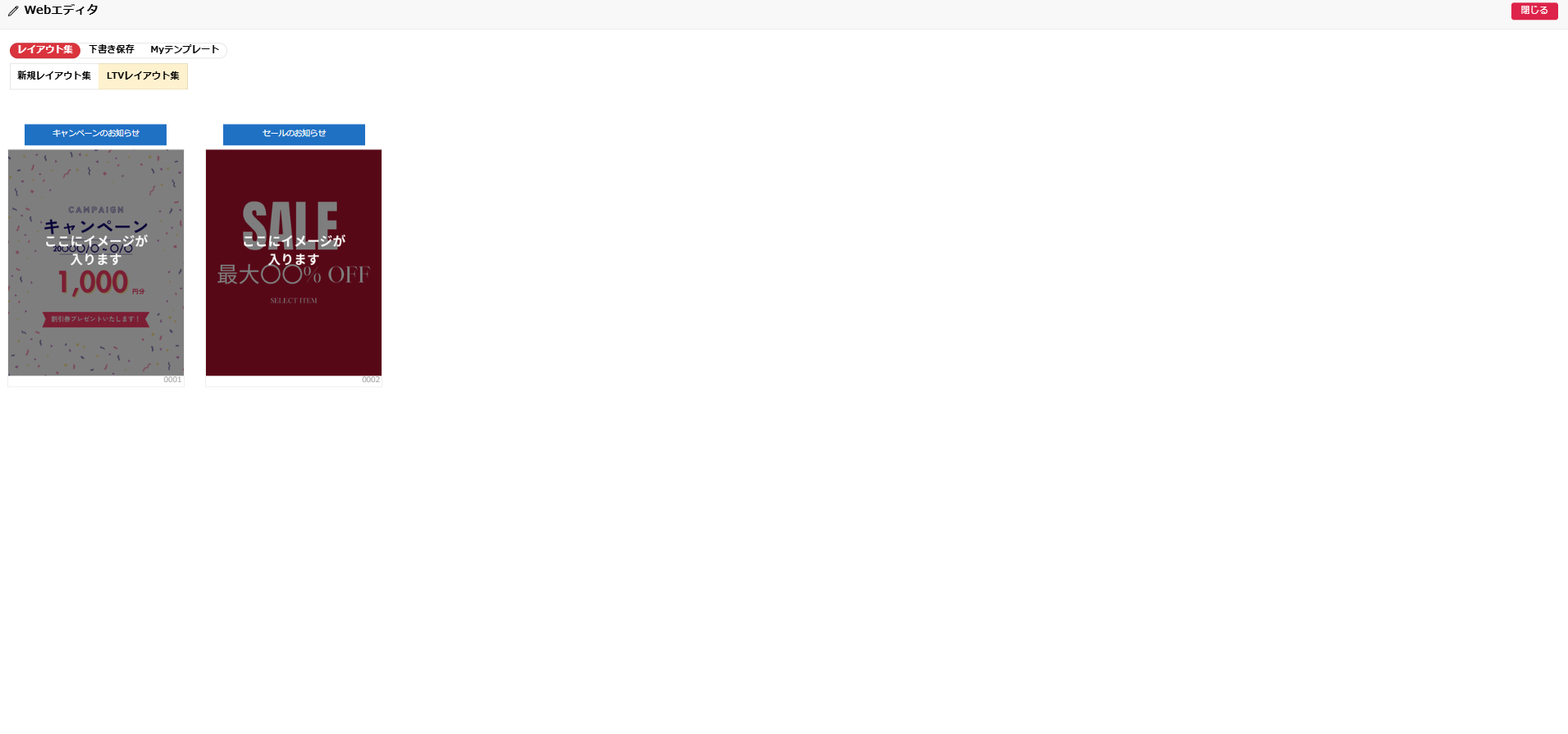
- 新規レイアウト集・・・3つのパターンから選択し、作成が可能です
- 下書き保存では、一度作成したものや下書き保存したものをコピー、編集、削除できます
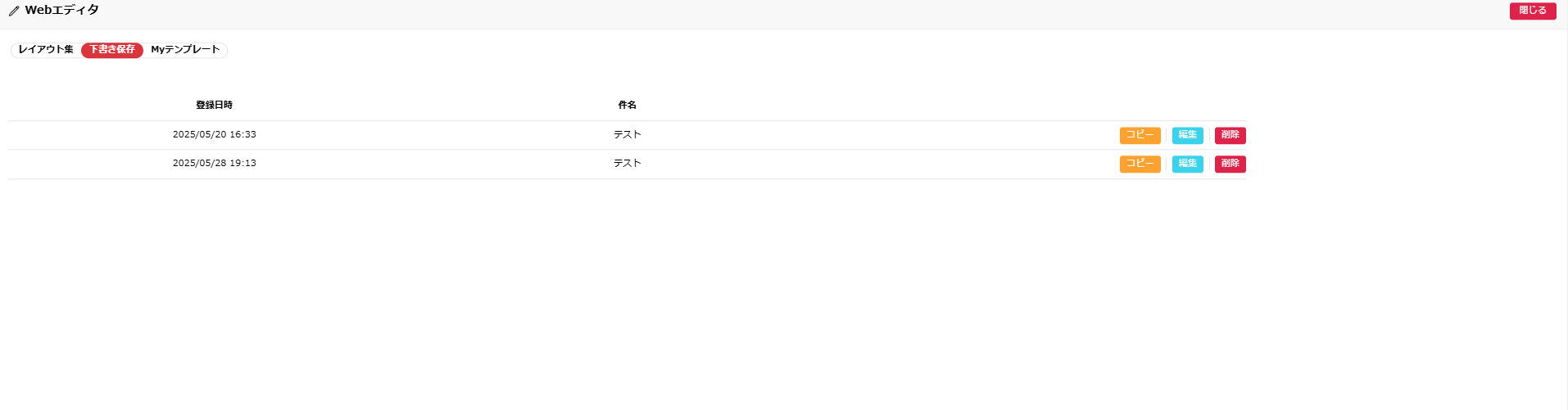
- コピー・・・元の内容を変更せず、コピーとして編集が可能です
- 編集・・・元の内容を編集することが可能です
- 削除・・・不要なものを削除することが可能です
- Myテンプレートでは、Myテンプレートして保存したものをコピー、編集、削除できます

実際の操作方法は以下の通りです
- 新規レイアウト0001
- バナー画像とリンクURLの設定が可能です
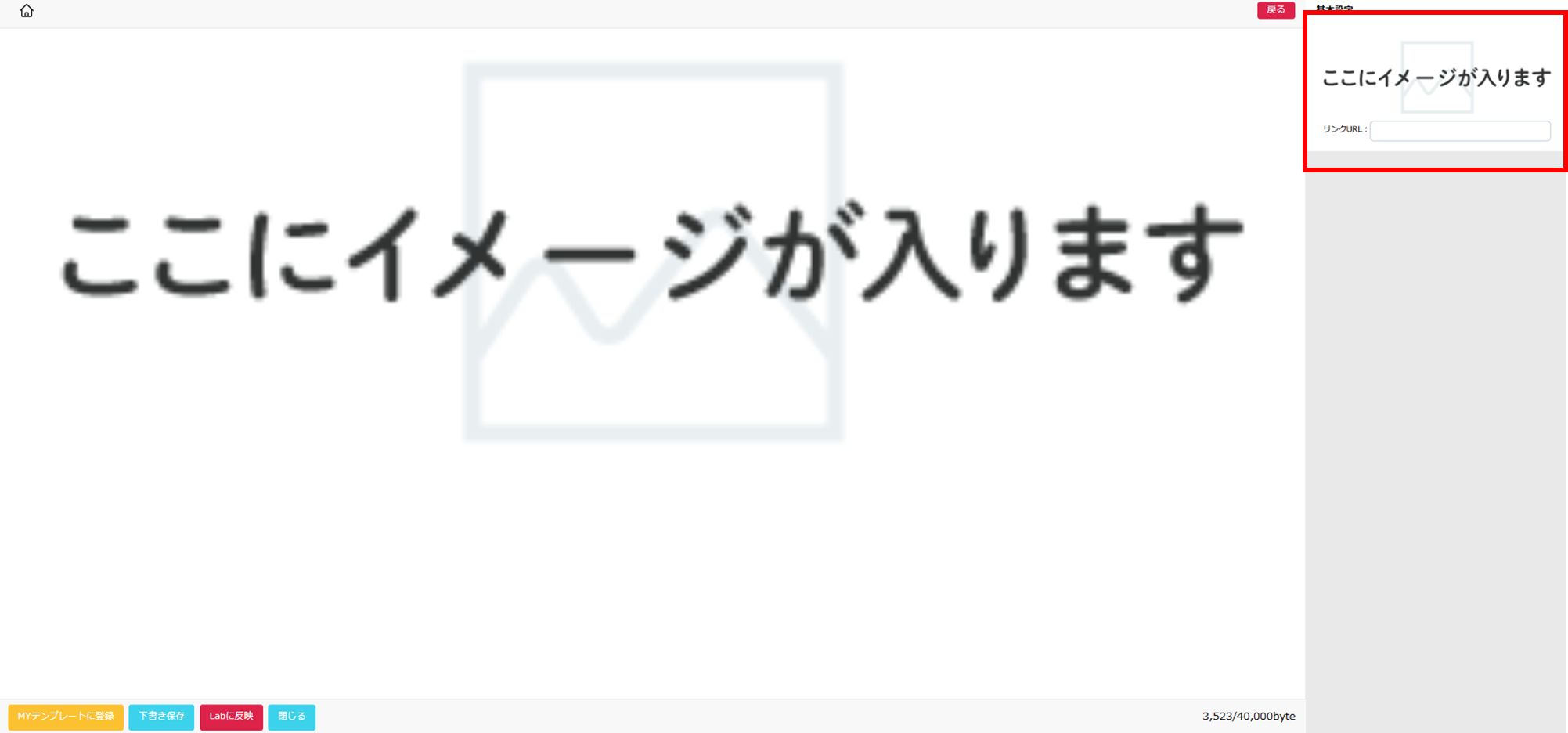
- 画面右上のここにイメージが入りますをクリックすることで下記ポップアップが表示され、画像の設定が可能です
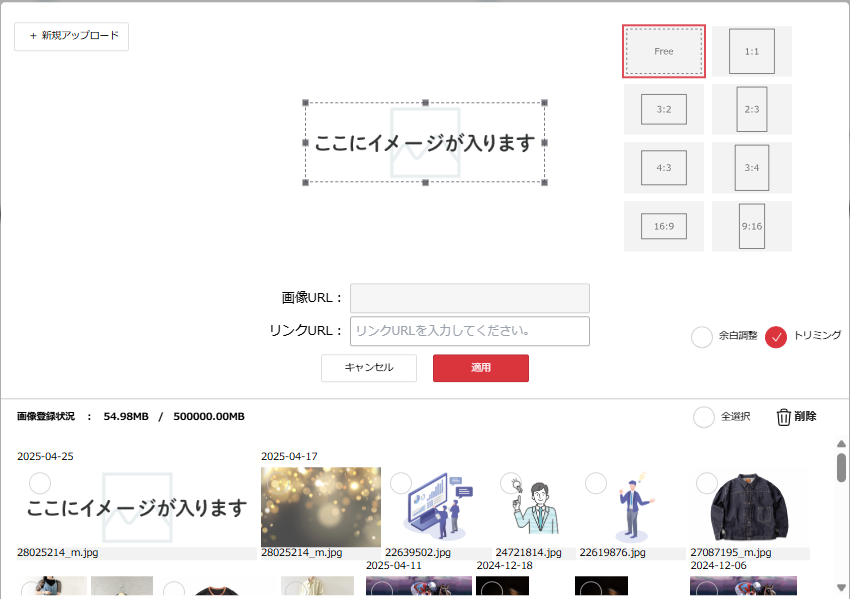
- リンクURLの入力窓からURLを設定いただく事で、バナーをクリックした際に設定したリンクURLのページに遷移させることができます
- 設定完了しましたら、画面右下のMYテンプレートに登録、下書き保存、Labに反映の中から希望の内容を選択し、件名を登録することで完了です
- バナー画像とリンクURLの設定が可能です
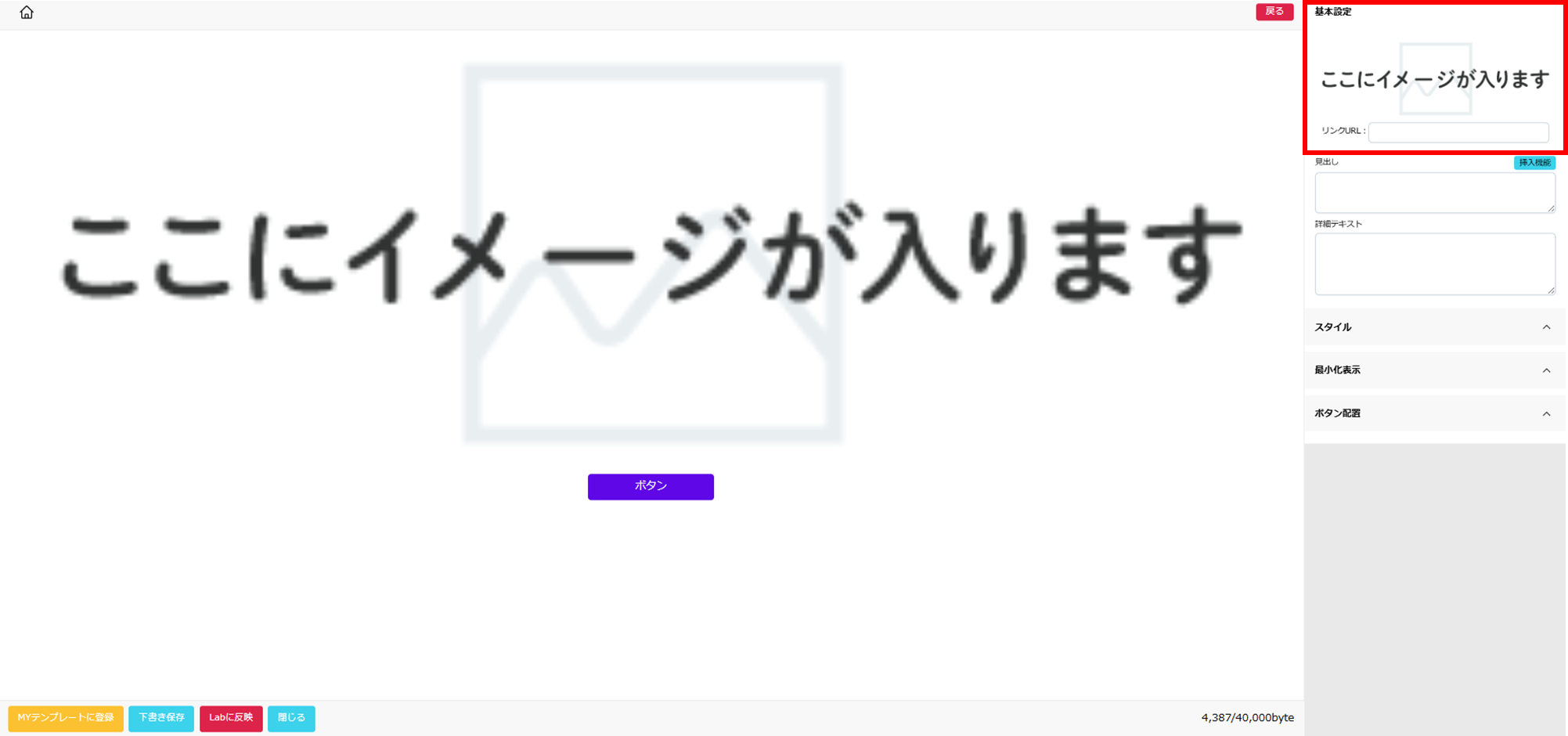
- 新規レイアウト0002
- 赤枠部分からバナー画像とリンクURLの設定ができます
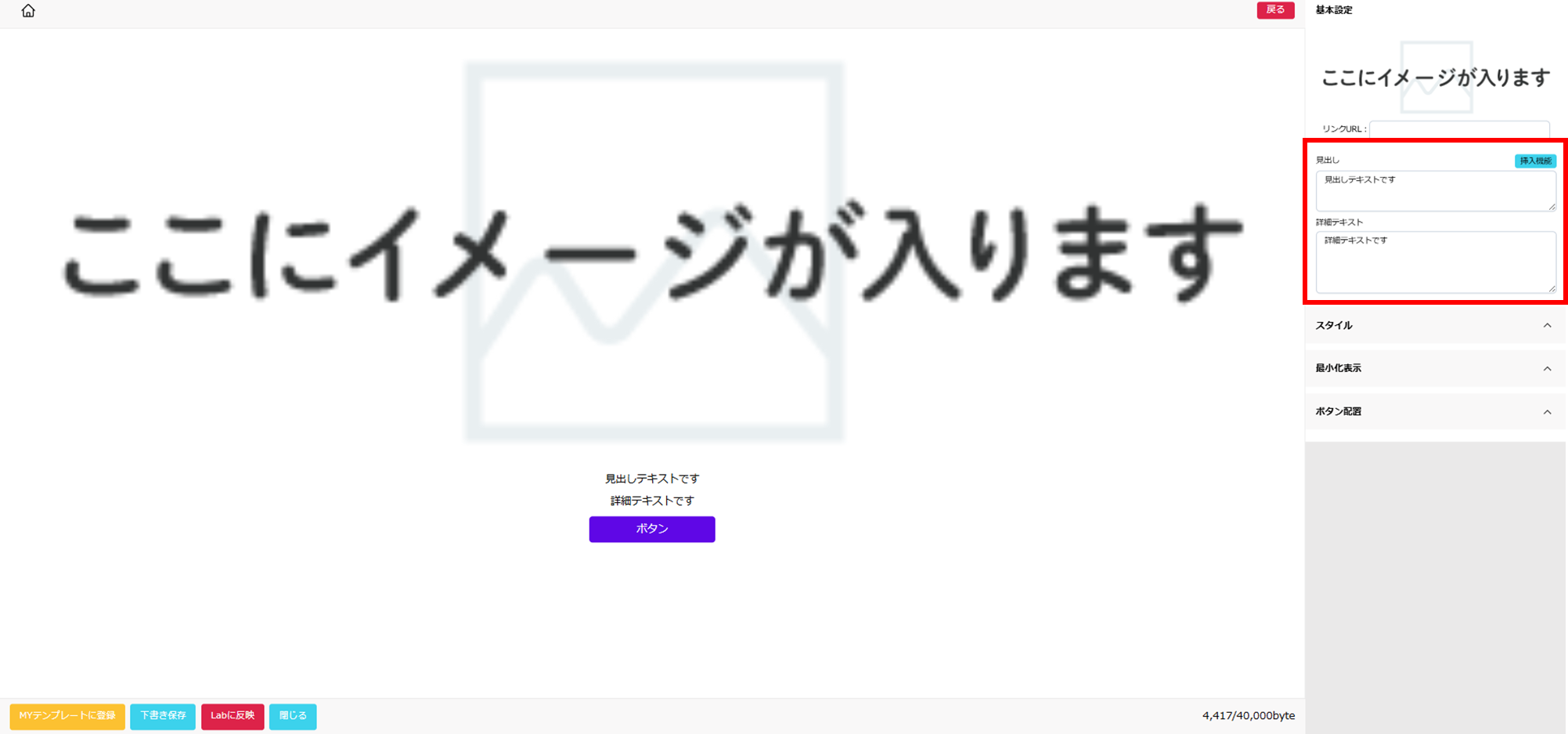
- 赤枠部分から見出し、詳細テキストの設定ができます
- 赤枠のスタイル部分を展開することで、見出し、詳細テキストのスタイル設定ができます
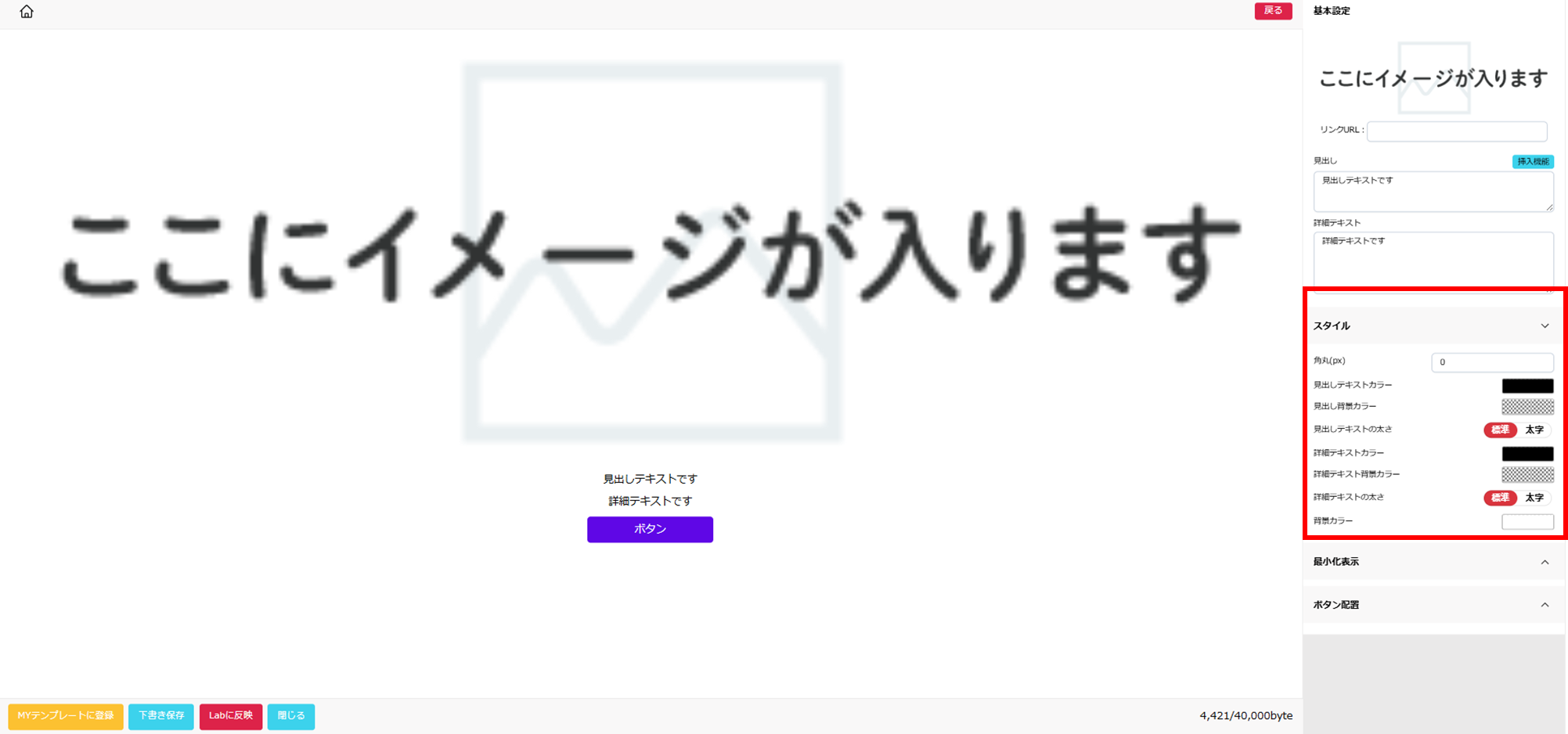
- 角丸(px)・・・テキスト部分の角の調整ができます
- 見出しテキストカラー・・・見出しテキストのテキストカラーを変更できます
- 見出し背景カラー・・・見出し部分の背景色を変更できます
- 見出しテキストの太さ・・・見出しテキストの太さを変更できます
- 詳細テキストカラー・・・詳細テキストのテキストカラーを変更できます
- 詳細テキスト背景カラー・・・詳細部分の背景色を変更できます
- 詳細テキストの太さ・・・詳細テキストの太さを変更できます
- 背景カラー・・・全体の背景色を変更できます
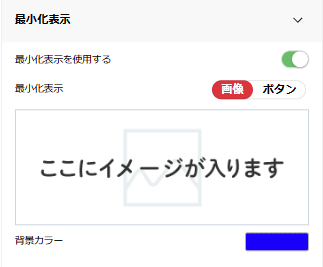
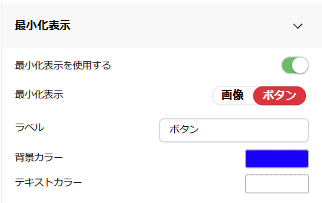
- 赤枠の最小化表示を展開することで最小化表示の設定ができます
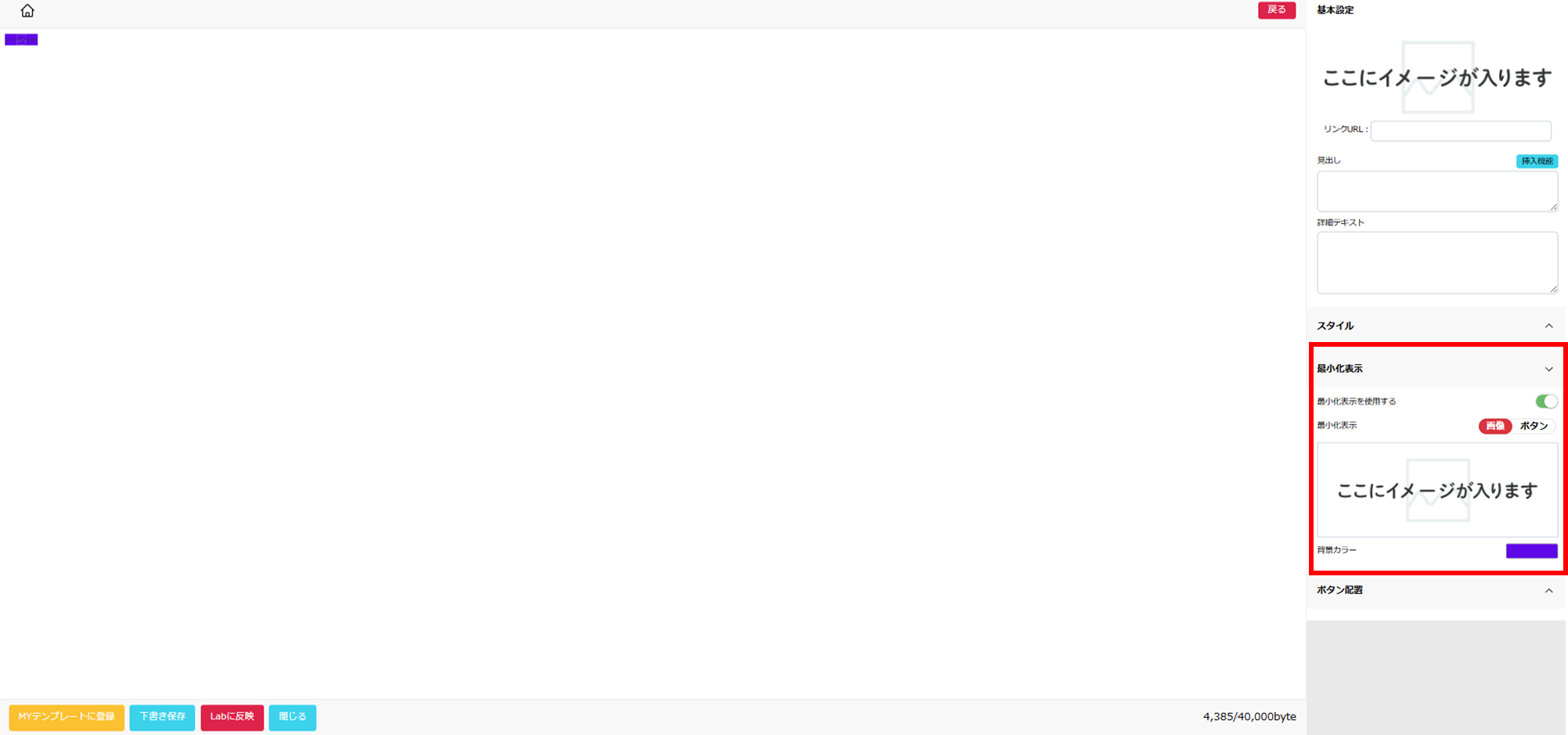
- 最小化表示を使用する・・・最小化表示をするか切り替えができます
- 最小化表示・・・画像かボタンか切り替えることができます
- 画像・・・画像を設定し、背景カラーが選択できます
- ボタン・・・ラベル、背景カラー、テキストカラーが設定できます
- 赤枠のボタン配置を展開することでボタンの設定ができます
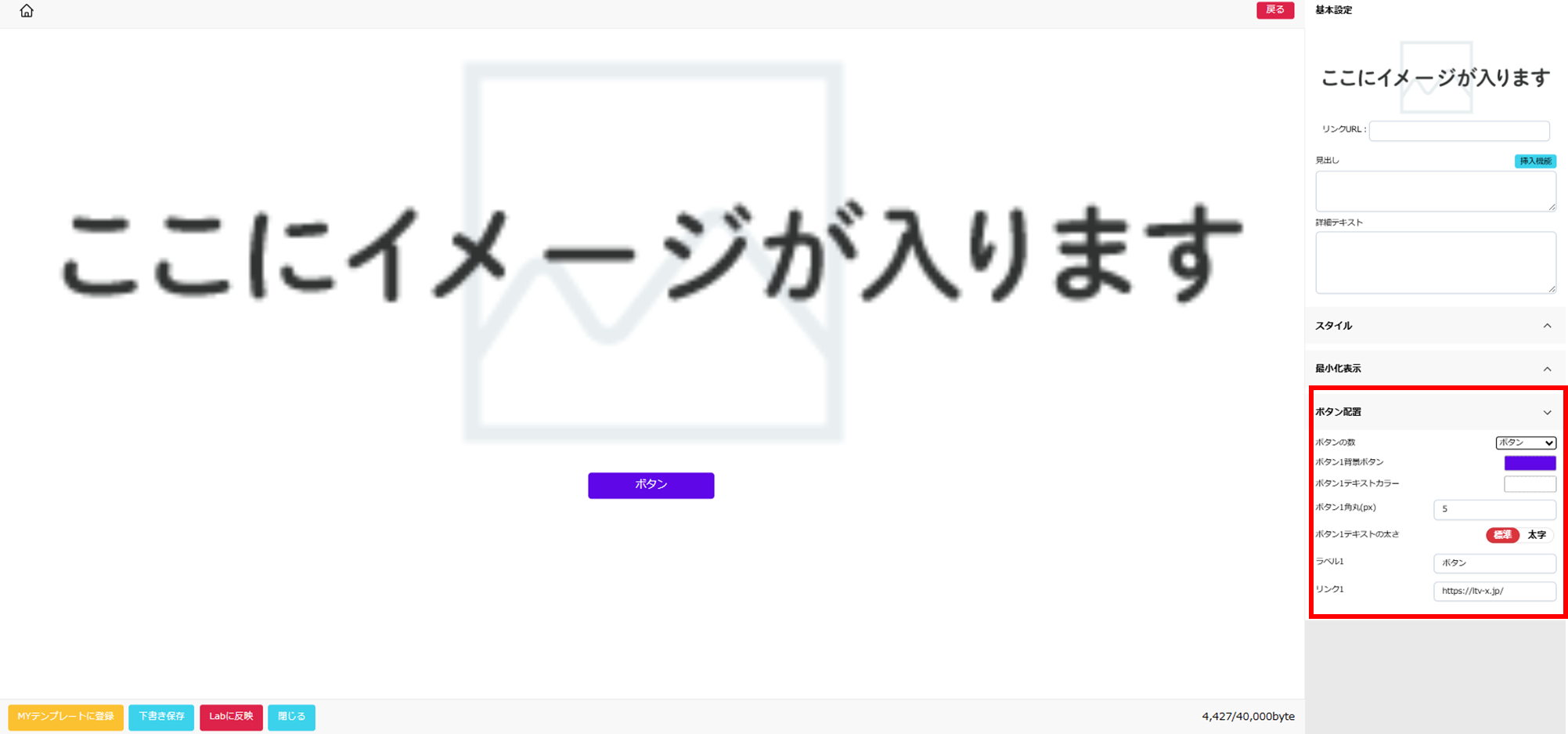
- ボタンの数・・・ボタンの数を設定できます
- ボタン1背景ボタン・・・ボタンの背景カラーを設定できます
- ボタン1テキストカラー・・・ボタンのテキストカラーを設定できます
- ボタン1角丸(px)・・・ボタンの角を調整できます
- ボタン1テキストの太さ・・・テキストの太さを、標準と太字から選択できます
- ラベル1・・・ボタンのテキストを設定できます
- リンク1・・・ボタンのリンクを設定できます
- 赤枠部分からバナー画像とリンクURLの設定ができます
- 新規レイアウト0003
- 赤枠部分からレコメンド設定ができます
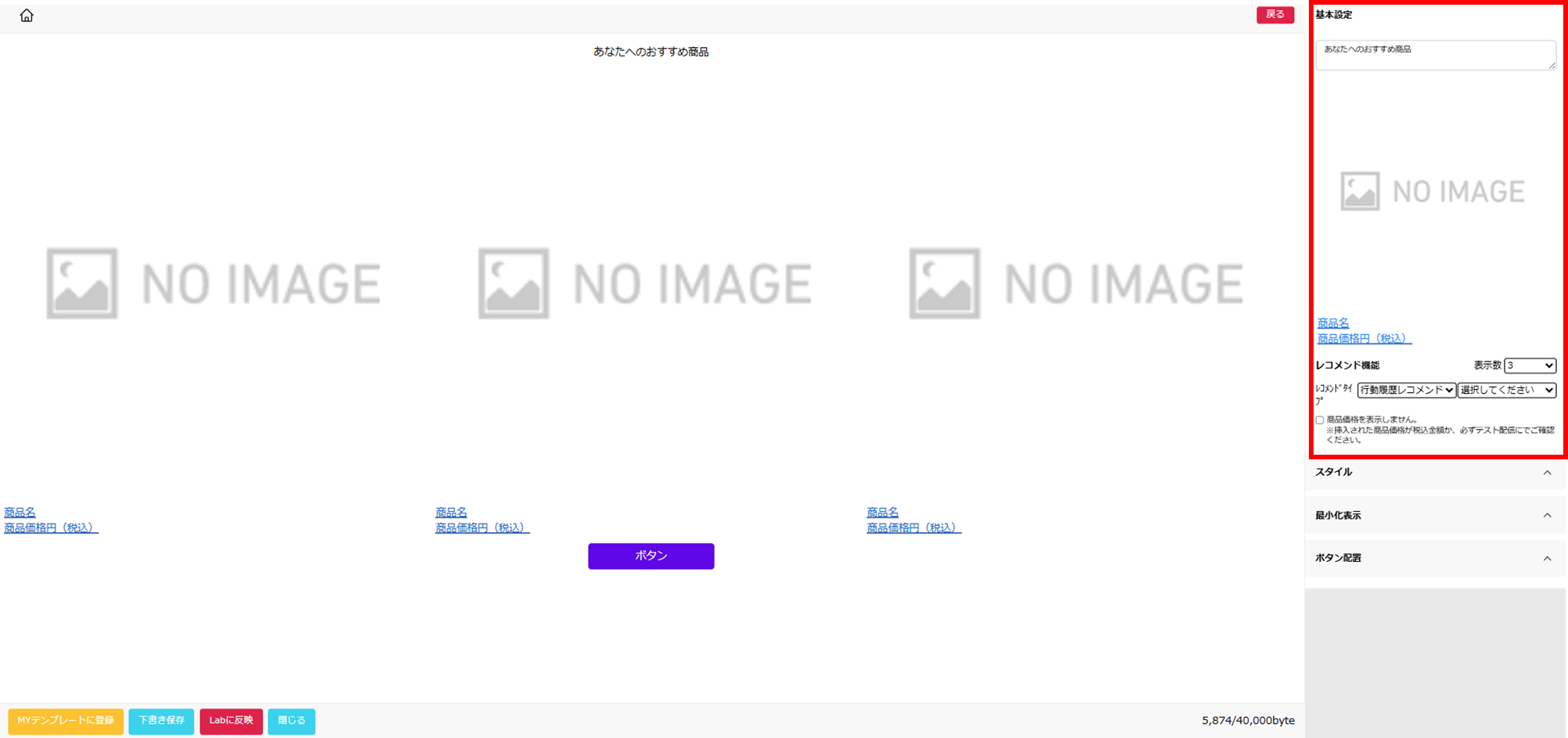
- 上部入力窓からレコメンドのタイトルを設定できます
- レコメンド機能・・・レコメンド商品の設定ができます
- 表示数・・・1~10でレコメンド商品の表示数を設定できます
- レコメンドタイプ・・・行動履歴レコメンド、ランキングから設定できます
ランキング等はオプション機能となります
- 商品価格を表示しない・・・チェックを入れていただくと、レコメンド商品の価格を非表示にできます
- 赤枠のスタイル部分を展開することでスタイルの設定ができます
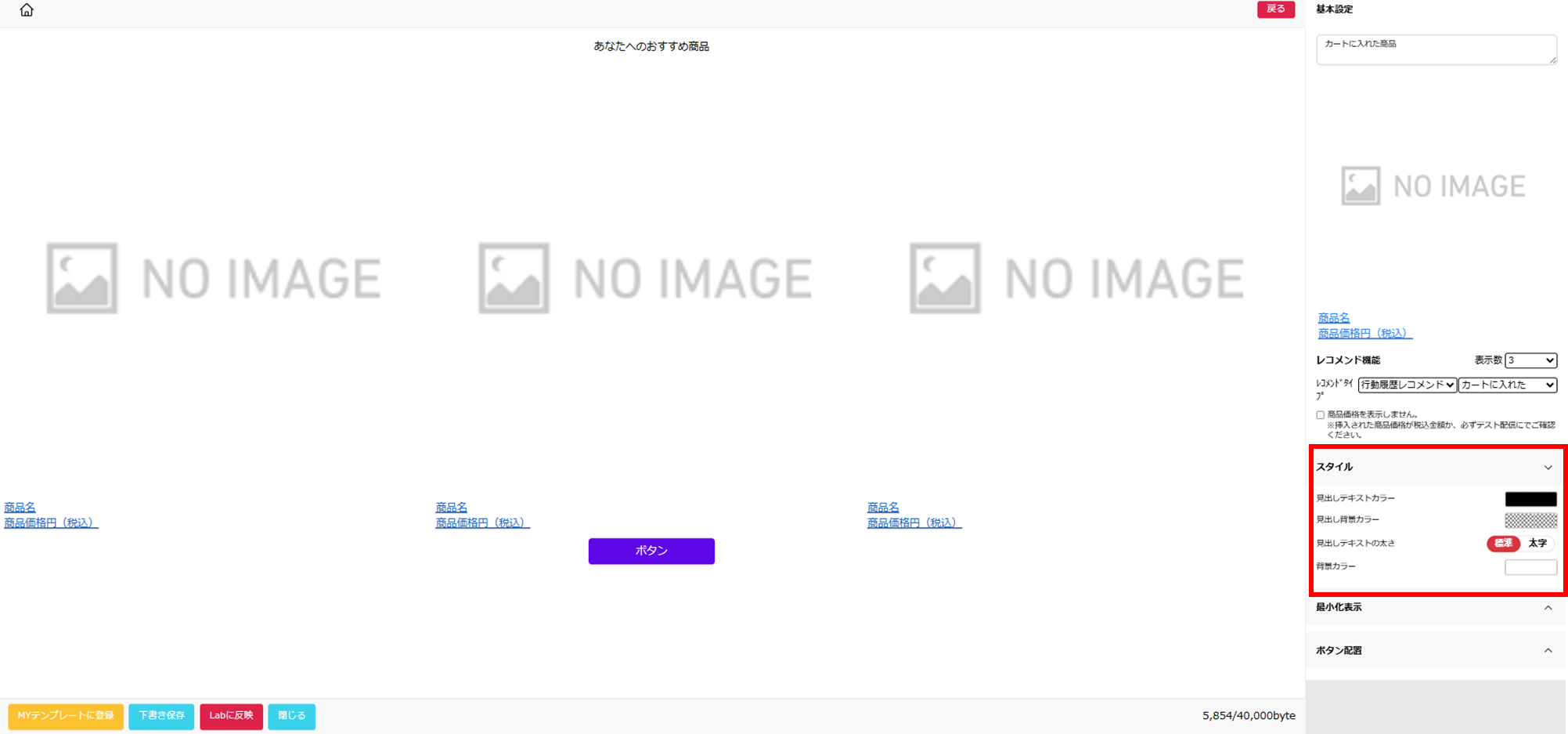
- 見出しテキストカラー・・・見出しのテキストカラーを設定できます
- 見出し背景カラー・・・見出しの背景カラーを設定できます
- 見出しテキストの太さ・・・見出しのテキストの太さを標準と太字から選択できます
- 背景カラー・・・見出しの背景カラーを設定できます
- 赤枠の最小化表示を展開することで最小化表示の設定ができます
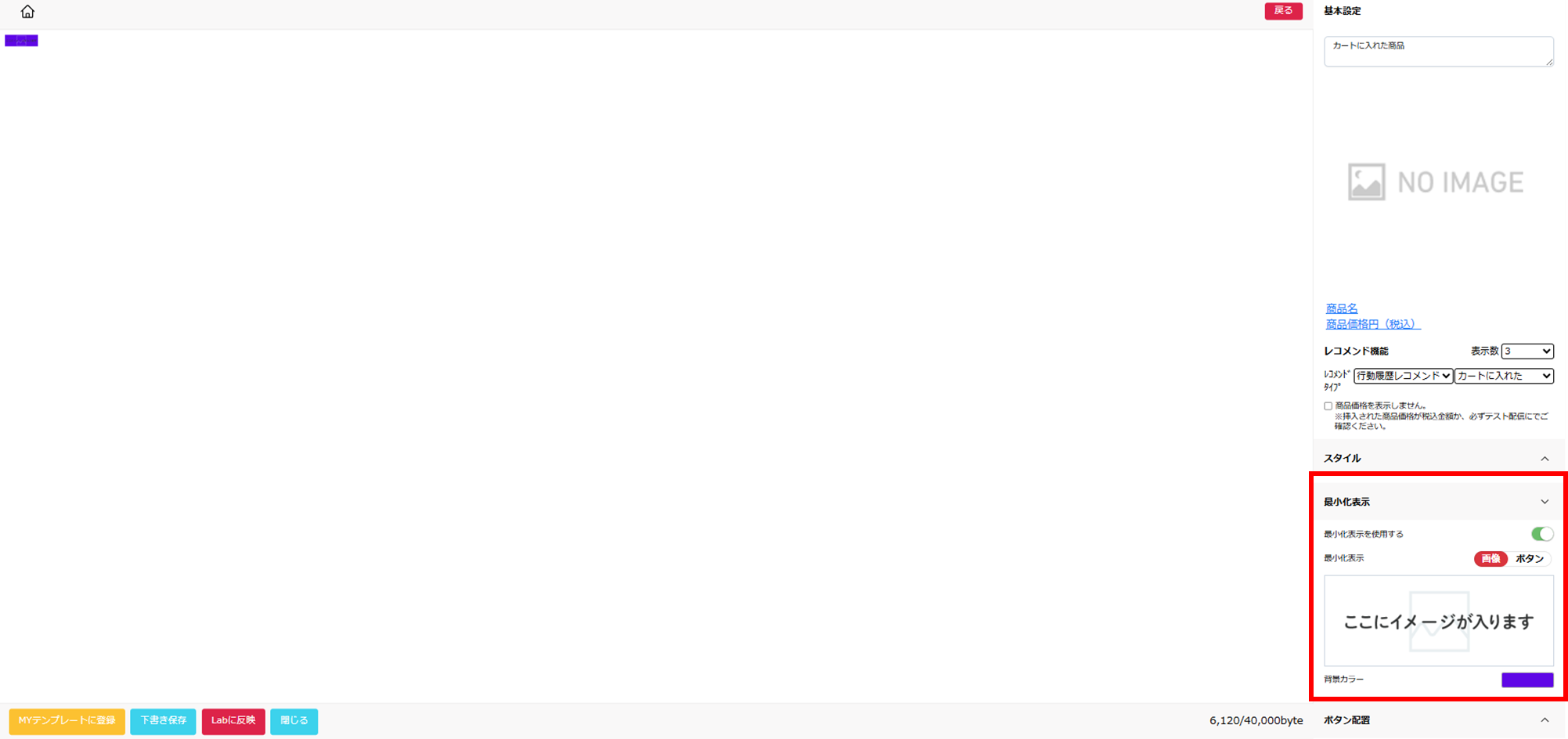
- 最小化表示を使用する・・・最小化表示をするか切り替えができます
- 最小化表示・・・画像かボタンか切り替えることができます
- 画像・・・画像を設定し、背景カラーが選択できます
- ボタン・・・ラベル、背景カラー、テキストカラーが設定できます
- 赤枠のボタン配置を展開することでボタンの設定ができます
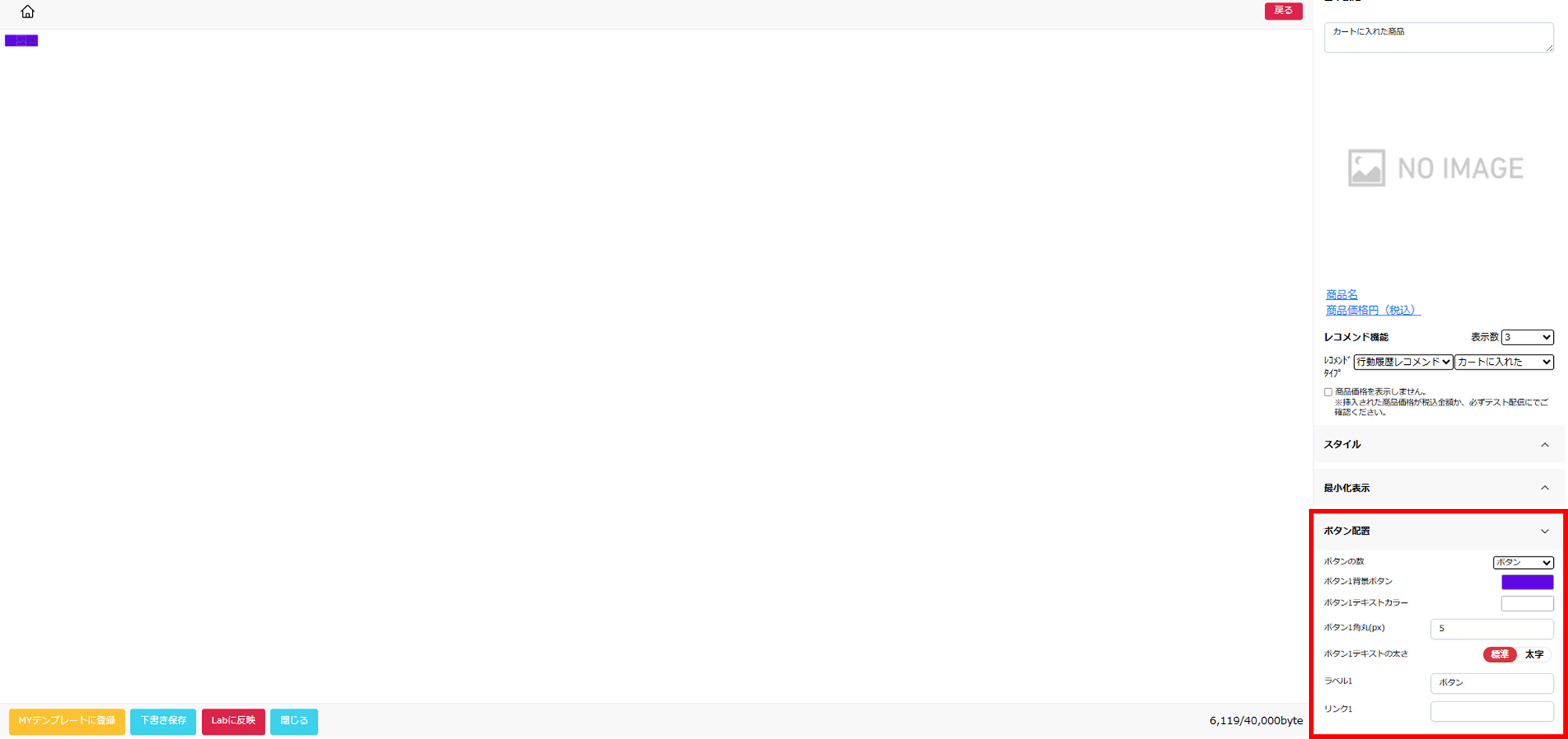
- ボタンの数・・・ボタンの数を設定できます
- ボタン1背景ボタン・・・ボタンの背景カラーを設定できます
- ボタン1テキストカラー・・・ボタンのテキストカラーを設定できます
- ボタン1角丸(px)・・・ボタンの角を調整できます
- ボタン1テキストの太さ・・・テキストの太さを、標準と太字から選択できます
- ラベル1・・・ボタンのテキストを設定できます
- リンク1・・・ボタンのリンクを設定できます
- 赤枠部分からレコメンド設定ができます
- 本文横のWebエディタボタンからエディタを展開可能です
- プレビュー
- 設定した表示イメージをWEBブラウザで確認
レコメンドから挿入した内容はプレビューでは確認できない為、テストで確認したい際はフリー設定で自分のみ表示するよう設定し、確認する必要があります。
- 下書き保存
- 登録した内容を一時保存
- 登録
- 本登録を行いバナー広告がいつでも表示できる状態に
- 本登録を行いバナー広告がいつでも表示できる状態に

b. アンケート
指定ページにアンケート広告を表示する機能です。
バナー広告同様に表示対象を任意に設定できるだけでなく、いつ誰がどの回答を行ったのかの集計と顧客データと回答結果を連携することでメール配信等に活用いただけます。
表示設定タブと対象&タイミング設定タブはバナー作成時と同様の設定方法となります。
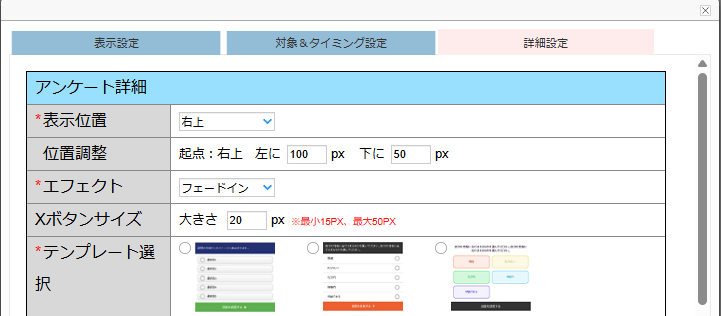
(1)「詳細設定」を設定
- 表示位置
- 始点となる表示位置を「左上」、「左下」、「中央」、「右上」、「右下」より選択
- 始点からの細かい位置調整はピクセル単位で指定
- エフェクト
- 表示エフェクトを選択
- 実際の表示イメージはプレビュー機能でご確認ください
- ×ボタンサイズ
- バナー画像の閉じるボタンの大きさを設定
※最小15px、最大50px
- バナー画像の閉じるボタンの大きさを設定
- テンプレート選択
- 表示するアンケートのデザインを3パターンより選択
- 表示するアンケートのデザインを3パターンより選択
(2)設問・選択肢を設定
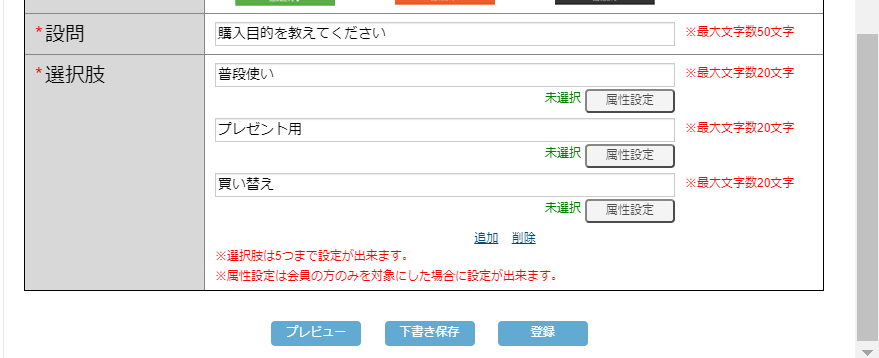
- 設問
- アンケートの設問を入力
- 選択肢
- アンケートの選択肢を設定
- 最大5つまで設定可
- 「属性設定」にてグループマスタ選択肢を設定することで、アンケートの回答結果を顧客データの属性グループに連携することができます。
(メール配信条件や分析の条件として利用可)
- プレビュー
- 設定した表示イメージをWEBブラウザで確認
- 下書き保存
- 登録した内容を一時保存
- 登録
- 本登録を行いバナー広告がいつでも表示できる状態となります
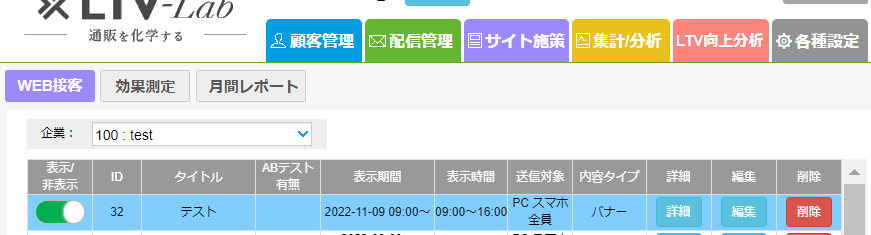
(3)バナー・アンケートの表示、非表示
表示/非表示ボタンをクリックし、緑色に切り替わると表示期間中登録したバナー、アンケートが表示されます
表示期間中でも表示/非表示ボタンが白色の無効状態なっているとバナー、アンケートの表示はされません
4.埋め込み
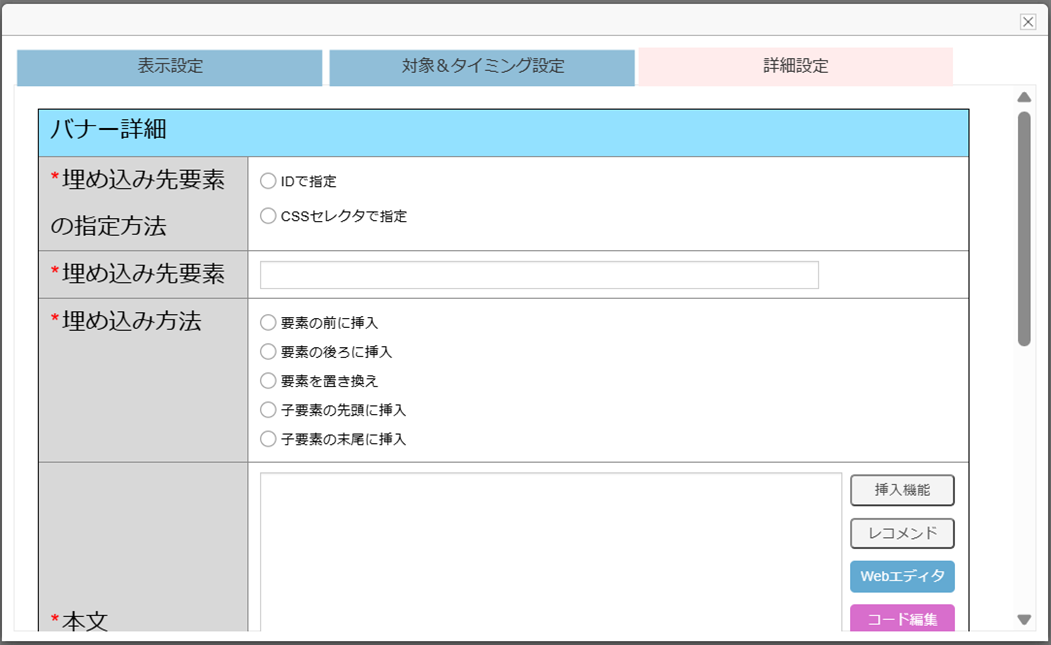
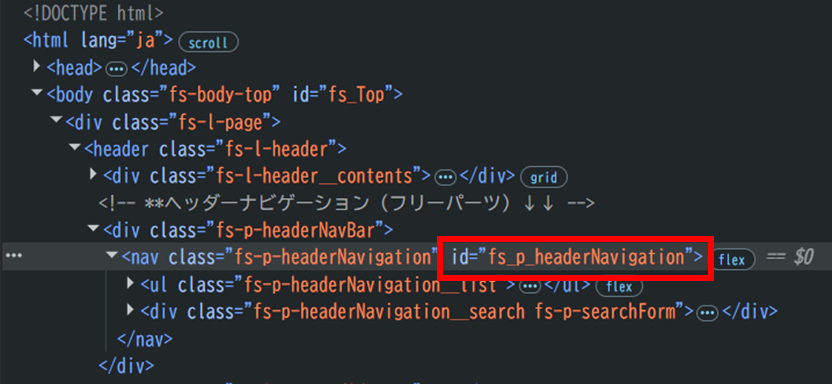
- 埋め込み先要素の指定方法
→ID or CSSセレクタで指定を選択
- 埋め込み先要素
→埋め込み先の要素を入力
- 埋め込み方法
→要素の前など5つの選択肢から選択可能
■埋め込み先要素の指定方法(ID)
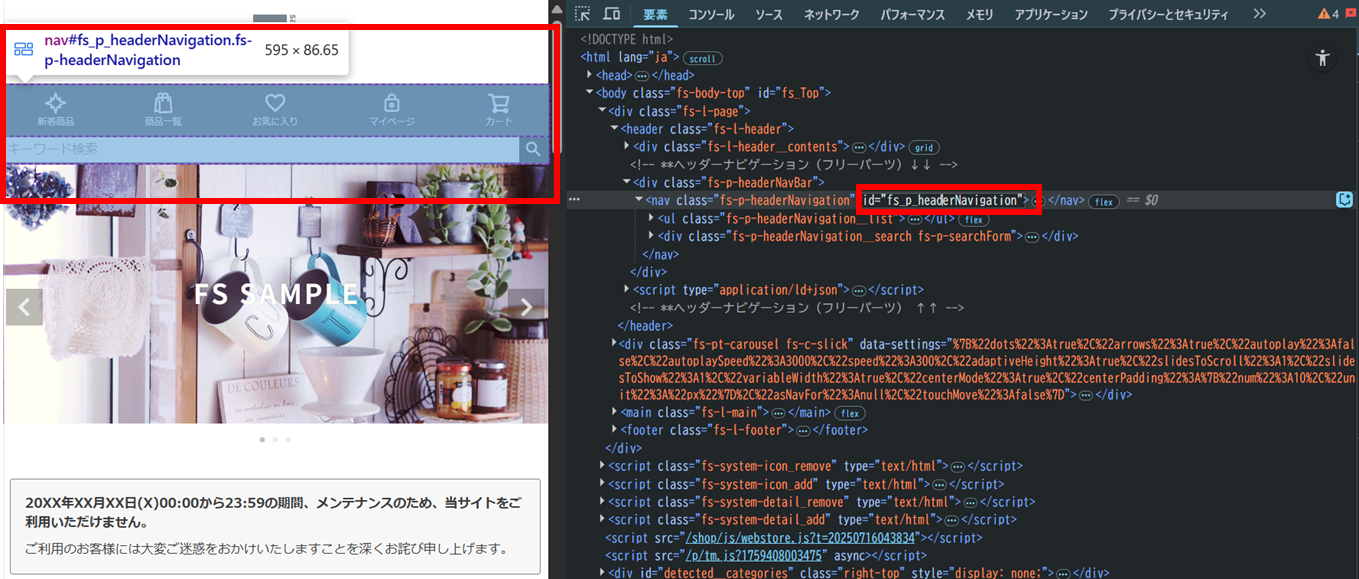
■埋め込み先要素の指定方法(CSSセレクタで指定)
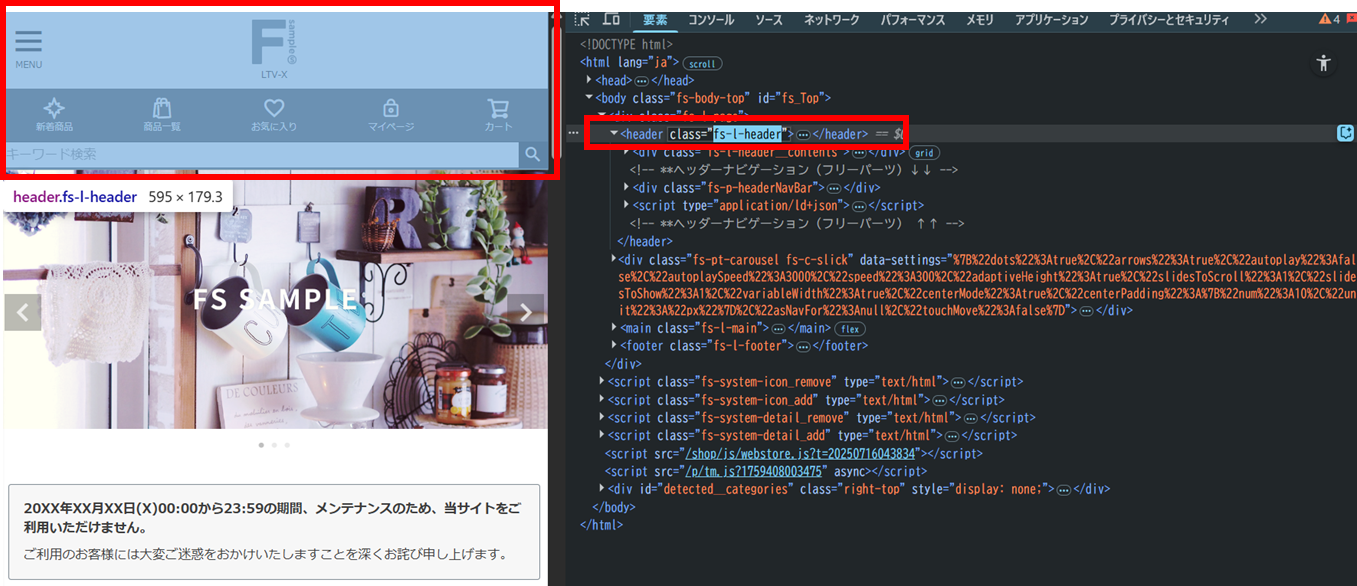
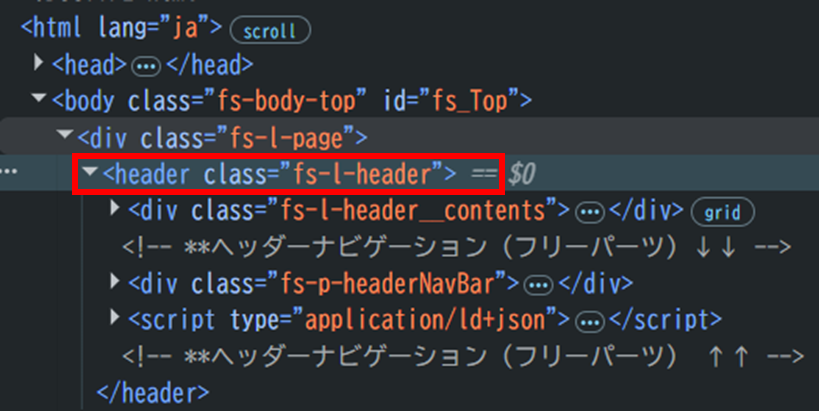
ID、CSSセレクタそれぞれの確認する際はF12ボタンを押して開発者ツールにて確認
要素にて確認可能
内容の作成はポップアップと同様

サイトの作りによってうまく表示できないこともある為、必ずテストを行い表示が正しくできているか確認してください
5.効果測定
※画像URL、遷移先URLをLTV-Labの挿入機能で設定する必要がございます
効果測定画面では各バナー、アンケートの表示数、クリック数、購入数や購入金額、回答結果を表示できます
表示数、クリック数、購入数はユニーク人数となります
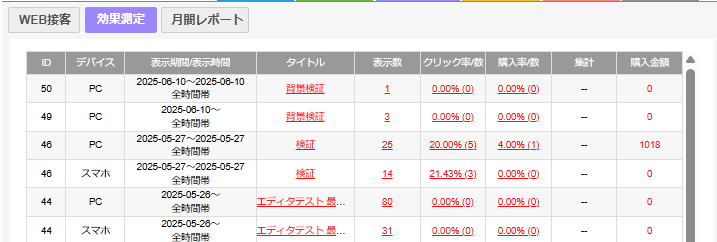
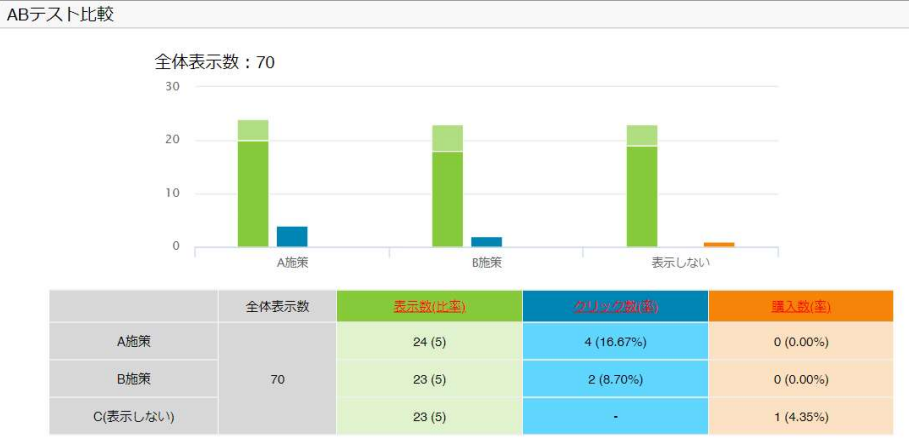
比較ボタンを押すと、AB(C)テストの結果が横並びでグラフ化され、表示数(比率)、クリック数(率)、購入数(率)
の赤字部分をクリックするとそれぞれの詳細が表示され、ダウンロードすることも可能です
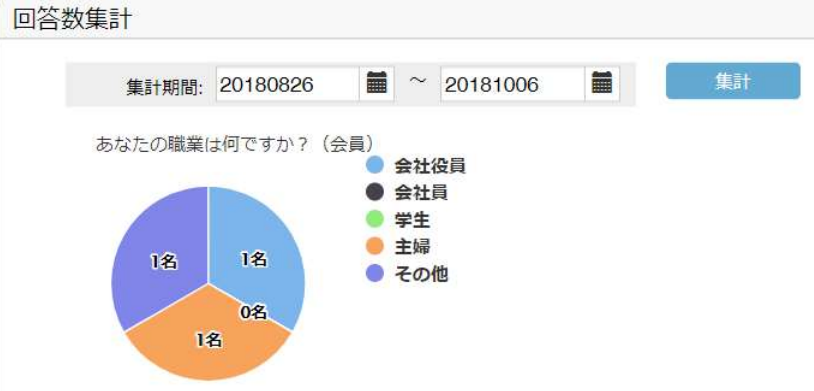
アンケートではクリック率、購入率は表示されません。集計のみとなります
アンケートの集計ボタンをクリックすると集計結果表示画面が開き、回答日時の期間を設定して集計ボタンを押してください
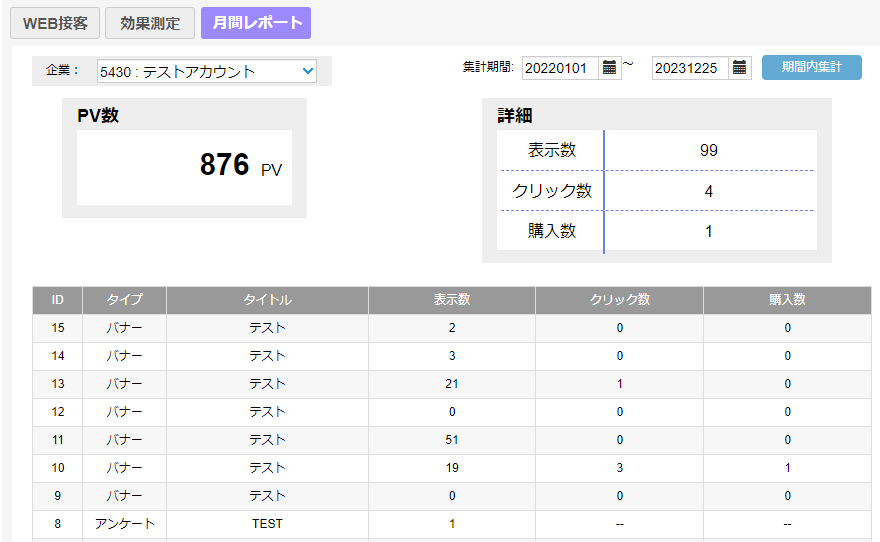
6.月間レポート
月間レポート画面ではサイト内の PV 数と各施策の表示数、クリック数、購入数の集計期間を指定して表示します
集計期間を指定する事で期間中に絞った効果の確認を行うことが可能です